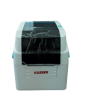
Cara Mengatasi Error pada Printer Barcode: Panduan Lengkap
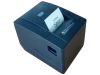
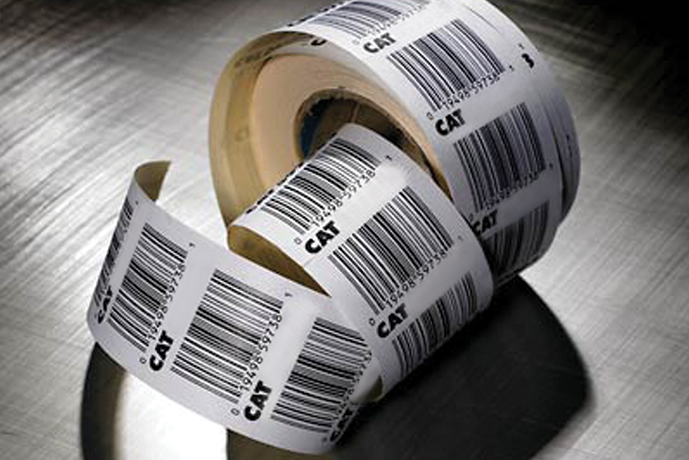 Printer barcode adalah perangkat penting dalam berbagai bisnis, mulai dari toko retail, gudang, apotek, hingga ekspedisi. Namun, seperti perangkat elektronik lainnya, printer barcode bisa mengalami error saat digunakan. Agar proses pencetakan tidak terganggu, berikut adalah panduan lengkap mengatasi berbagai jenis error pada printer barcode.
Jenis Error yang Sering Terjadi
| Jenis Error | Penyebab Umum |
|---|---|
| Tidak bisa mencetak | Kabel longgar, driver belum terinstal |
| Cetakan buram/pudar | Print head kotor, label atau ribbon jelek |
| Label tidak keluar rapi | Sensor tidak terkalibrasi |
| Muncul garis-garis pada label | Head rusak atau ribbon bergeser |
| Kertas tidak terdeteksi | Sensor atau ukuran label tidak sesuai |
| Lampu indikator berkedip | Error umum: overheat, paper out, atau head error |
Cara Mengatasi Error Printer Barcode
1. ???? Periksa Koneksi Fisik
-
Pastikan kabel USB / LAN / power terhubung dengan benar
-
Restart printer & komputer
-
Gunakan port USB lain jika perlu
2. Cek Driver & Software
-
Pastikan driver printer sudah terinstal sesuai modelnya
-
Perbarui driver dari situs resmi (contoh: Zebra, Kassen, Argox, dll.)
-
Restart software kasir jika printer tidak terdeteksi
3. Kalibrasi Sensor Label
Jika label keluar terpotong/tidak pas:
-
Lakukan kalibrasi manual melalui tombol printer
-
Atur ukuran label di printer properties (Windows/Mac)
Contoh:
[Control Panel] → [Devices and Printers] → [Klik kanan printer] → [Printing Preferences] → Ukuran label
4. Bersihkan Print Head dan Sensor
-
Gunakan kain lembut dan alkohol isopropil
-
Bersihkan:
-
Print head (bagian logam tempat tinta panas)
-
Roller (tempat label berjalan)
-
Sensor label
-
Jangan gunakan benda kasar atau alkohol keras!
5. Periksa Kualitas Label & Ribbon
-
Gunakan label & ribbon yang sesuai dan tidak kotor
-
Pastikan tidak lembap, kusut, atau pudar
-
Cek pemasangan ribbon: sisi tinta menghadap head printer
6. Reset Printer ke Pengaturan Awal
Jika error terus muncul:
-
Tekan tombol Feed atau Power + Feed (tergantung model)
-
Baca manual printer untuk reset bawaan
7. Lihat Indikator Lampu / Suara Beep
-
Setiap merek punya kode error lampu/beep
-
Cek di buku panduan atau website resminya
Tips Tambahan
-
Hindari mencetak saat printer overheat (biarkan dingin sejenak)
-
Jangan tarik label secara paksa
-
Simpan printer di tempat kering dan tidak berdebu
-
Gunakan stabilizer listrik untuk menghindari kerusakan akibat tegangan tidak stabil
Kesimpulan
Printer barcode error bisa disebabkan oleh hal sederhana seperti kabel longgar, driver belum update, hingga kerusakan pada sensor atau head. Dengan pemeriksaan rutin dan pemeliharaan ringan, Anda bisa mencegah sebagian besar masalah ini.
Kesimpulan & Solusi
Membuat desain label barcode sendiri itu mudah asalkan Anda punya printer, software, dan bahan label yang tepat.
Solusinya: selalu gunakan software original, pilih format barcode sesuai standar, dan lakukan tes cetak secara rutin.
Kalau Anda ingin praktis, KiosBarcode siap bantu setup desain label barcode, memilih printer & label terbaik, hingga training cara pakainya untuk karyawan toko atau gudang.
Contact us
Link Sosmed Kami :
https://www.instagram.com/kiosbarcode/
https://www.youtube.com/@KiosBarcode
Alamat kami:
Jalan Lingkar Utara Ruko Smart Market Telaga Mas Blok E07 Duta Harapan, RT.001/RW.011, Harapan Baru, Kec. Bekasi Utara, Kota Bks, Jawa Barat 17123
Telepon/SMS/WhatsApp:
- 081369101014
- 081259417200
Terima kasih telah menjadikan kami sebagai mitra Anda dalam menghadirkan solusi kiosbarcode yang handal dan andal. Kami berkomitmen untuk memberikan pelayanan terbaik kepada Anda