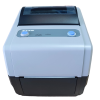
Cara Instal Driver Printer Kasir di Windows (Lengkap & Mudah)

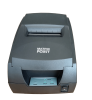
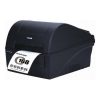
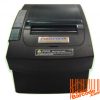
Printer kasir atau thermal printer adalah perangkat penting untuk bisnis retail, restoran, dan minimarket. Agar printer dapat berfungsi dengan baik, Anda perlu menginstal driver yang sesuai di Windows. Artikel ini akan membahas cara instal driver printer kasir di Windows dengan langkah yang mudah dan jelas.
Mengapa Driver Printer Kasir Penting?
Driver adalah perangkat lunak yang menghubungkan sistem operasi Windows dengan printer kasir. Tanpa driver yang sesuai, printer tidak akan terdeteksi atau tidak dapat mencetak struk dengan benar.
Beberapa merek printer kasir yang umum digunakan antara lain:
- Epson
- Bixolon
- Zebra Technologies
- Xprinter
Pastikan Anda mengetahui tipe printer sebelum mengunduh drivernya.
Cara Instal Driver Printer Kasir di Windows
1. Cek Tipe dan Seri Printer
Lihat bagian belakang atau bawah printer untuk mengetahui tipe dan modelnya, misalnya Epson TM-T82 atau Xprinter XP-58.
2. Unduh Driver Resmi
Kunjungi website resmi sesuai merek printer Anda:
- Epson → Website resmi Epson Indonesia
- Bixolon → Website resmi Bixolon
- Zebra → Website resmi Zebra
- Xprinter → Website resmi distributor resmi
Pilih driver sesuai:
- Versi Windows (Windows 10 / Windows 11)
- Sistem 32-bit atau 64-bit
3. Ekstrak File Driver (Jika Format ZIP)
Klik kanan file → Extract Here atau Extract All.
4. Jalankan File Installer
- Klik dua kali file Setup.exe
- Pilih Install
- Ikuti proses hingga selesai
- Klik Finish
5. Hubungkan Printer ke Komputer
Sambungkan printer menggunakan:
- Kabel USB
- Kabel LAN (untuk printer jaringan)
Biasanya Windows akan otomatis mendeteksi perangkat.
6. Atur Printer Sebagai Default (Opsional)
- Buka Control Panel
- Pilih Devices and Printers
- Klik kanan printer
- Pilih Set as Default Printer
7. Test Print
Klik kanan printer → Printer Properties → Print Test Page
Jika berhasil mencetak, maka instalasi sudah sukses.
Cara Instal Manual Jika Driver Tidak Terdeteksi
Jika printer tidak muncul otomatis:
- Buka Devices and Printers
- Klik Add Printer
- Pilih The printer that I want isn’t listed
- Klik Add a local printer manually
- Pilih port USB atau TCP/IP
- Klik Have Disk
- Arahkan ke folder driver yang sudah diunduh
- Klik Next hingga selesai
Tips Jika Driver Gagal Terinstal
- Pastikan driver sesuai versi Windows
- Nonaktifkan antivirus sementara
- Restart komputer setelah instalasi
- Gunakan kabel USB yang normal
- Update Windows ke versi terbaru
Kesimpulan
Cara instal driver printer kasir di Windows cukup mudah jika Anda menggunakan driver resmi sesuai tipe printer. Pastikan sistem Windows kompatibel dan ikuti langkah instalasi dengan benar agar printer dapat langsung digunakan untuk mencetak struk.
Dengan instalasi yang tepat, operasional bisnis Anda akan berjalan lebih lancar tanpa kendala cetak.
Sumber dan Kontak
Sumber lengkap: https://www.kiosbarcode.com/tentang-kami
Untuk info lebih lanjut hubungi kami:
 WhatsApp/SMS/Telepon: 081369101014 / 081259417200
Link Sosial Media Kami:
Alamat kami:
 Jalan Lingkar Utara Ruko Smart Market Telaga Mas Blok E07
Duta Harapan, RT.001/RW.011, Harapan Baru
Kec. Bekasi Utara, Kota Bks, Jawa Barat 17123
Terima kasih telah mempercayakan kebutuhan perangkat kasir dan barcode Anda kepada kami. Kami siap membantu Anda menghadapi era retail berbasis data dengan solusi yang inovatif.