WiFi Sering Tidak Tersambung? Ini Cara Konfigurasi Router ke Jaringan WiFi dengan Mudah
Cara Konfigurasi Jaringan Router ke WiFi dengan Mudah
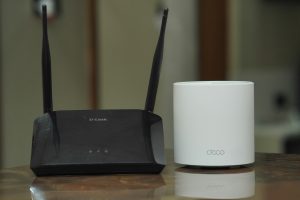
Router menjadi perangkat penting dalam membangun jaringan internet di rumah, sekolah, maupun kantor. Dengan konfigurasi yang tepat, router dapat membagikan koneksi internet ke berbagai perangkat melalui WiFi secara stabil dan aman.
Namun, masih banyak pengguna yang merasa kesulitan saat melakukan konfigurasi router ke jaringan WiFi. Padahal, proses ini sebenarnya cukup mudah jika dilakukan dengan langkah yang benar.
Berikut panduan lengkap cara konfigurasi jaringan router ke WiFi.
Apa Itu Router WiFi?
Router adalah perangkat yang berfungsi untuk menghubungkan jaringan internet ke berbagai perangkat seperti laptop, smartphone, dan komputer melalui kabel maupun WiFi.
Router membantu membagi koneksi internet agar dapat digunakan secara bersamaan oleh banyak pengguna.
Persiapan Sebelum Konfigurasi Router
Sebelum memulai konfigurasi, pastikan beberapa hal berikut sudah siap:
- Router WiFi
- Kabel LAN
- Modem atau sumber internet
- Laptop atau smartphone
- Username dan password router
Biasanya informasi login router terdapat pada bagian belakang perangkat.
Langkah Cara Konfigurasi Router ke WiFi
1. Hubungkan Router ke Sumber Internet
Sambungkan modem ke router menggunakan kabel LAN pada port WAN atau Internet.
Pastikan lampu indikator router menyala dengan normal.
2. Hubungkan Laptop atau Smartphone ke Router
Hubungkan perangkat ke jaringan router melalui WiFi atau kabel LAN.
Biasanya nama WiFi bawaan router sudah tersedia secara otomatis.
3. Masuk ke Halaman Pengaturan Router
Buka browser lalu ketik alamat IP router, seperti:
- 192.168.1.1
- 192.168.0.1
Masukkan username dan password router untuk login.
4. Atur Nama WiFi dan Password
Masuk ke menu Wireless atau WiFi Settings.
Kemudian:
- Ganti nama WiFi sesuai keinginan
- Buat password yang kuat agar jaringan lebih aman
Gunakan kombinasi huruf, angka, dan simbol untuk meningkatkan keamanan.
5. Pilih Jenis Keamanan Jaringan
Gunakan sistem keamanan seperti WPA2 atau WPA3 agar jaringan WiFi tidak mudah dibobol.
Keamanan jaringan sangat penting untuk melindungi data pengguna.
6. Simpan Pengaturan
Setelah semua konfigurasi selesai, klik Save atau Apply.
Router biasanya akan melakukan restart otomatis.
7. Hubungkan Kembali ke WiFi
Setelah router aktif kembali, sambungkan perangkat menggunakan nama WiFi dan password baru yang sudah dibuat.
Jika berhasil tersambung, maka konfigurasi router telah selesai.
Tips Agar Jaringan WiFi Lebih Stabil
Berikut beberapa tips untuk menjaga kualitas jaringan WiFi:
- Letakkan router di tempat terbuka
- Hindari penghalang seperti tembok tebal
- Gunakan password yang aman
- Restart router secara berkala
- Hindari terlalu banyak perangkat terhubung bersamaan
Dengan perawatan yang baik, koneksi internet akan menjadi lebih stabil.
Manfaat Menggunakan Router WiFi
Menggunakan router WiFi memberikan banyak keuntungan, seperti:
- Internet dapat digunakan banyak perangkat
- Koneksi lebih praktis tanpa kabel
- Mempermudah aktivitas belajar dan bekerja
- Mendukung penggunaan perangkat pintar modern
Router juga membantu meningkatkan fleksibilitas penggunaan internet sehari-hari.
Kesimpulan
Cara konfigurasi router ke WiFi sebenarnya cukup mudah dilakukan bahkan untuk pemula. Dengan mengikuti langkah yang tepat, jaringan internet dapat digunakan dengan lebih aman, stabil, dan efisien.
Pastikan selalu menjaga keamanan jaringan dan melakukan pengaturan dengan benar agar koneksi WiFi bekerja secara optimal.
Sumber dan Kontak
Sumber lengkap:
Kios Barcode – Tentang Kami
Untuk info lebih lanjut hubungi kami:
📱 WhatsApp/SMS/Telepon: 081369101014 / 081259417200
Link Sosial Media Kami:
- Website
- YouTube
Alamat kami:
📍 Jalan Lingkar Utara Ruko Smart Market Telaga Mas Blok E07
Duta Harapan, RT.001/RW.011, Harapan Baru
Kec. Bekasi Utara, Kota Bekasi, Jawa Barat 17123
Terima kasih telah mempercayakan kebutuhan perangkat kasir dan barcode Anda kepada kami. Kami siap membantu Anda menghadapi era retail berbasis data dengan solusi yang inovatif.