Cara Menambahkan Menu di Dalam Software Mesin Kasir
Dalam bisnis retail maupun kuliner, menambahkan menu atau produk ke dalam software mesin kasir adalah hal yang penting. Proses ini perlu dilakukan dengan benar agar transaksi berjalan lancar dan laporan penjualan bisa terbaca dengan jelas. Nah, buat kamu yang baru mulai pakai sistem kasir digital, berikut cara menambahkan menu di dalam software mesin kasir dengan mudah.
1. Masuk ke Sistem Admin
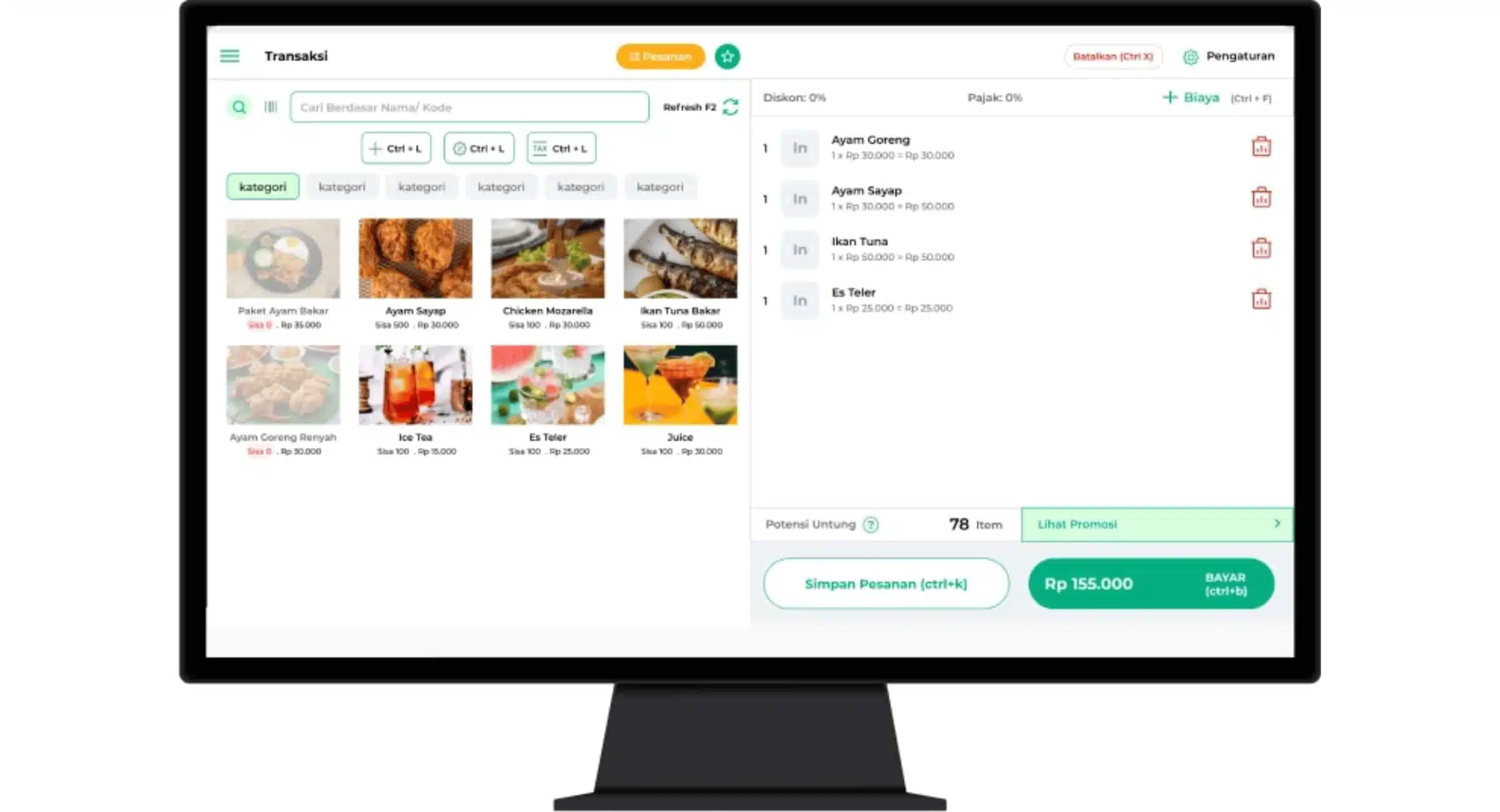
Langkah pertama, buka software mesin kasir kamu, lalu masuk ke halaman admin. Biasanya, kamu perlu login menggunakan akun pemilik atau manajer agar bisa mengakses pengaturan.
Setelah berhasil login, cari menu “Manajemen Produk” atau “Data Barang/Menu”. Di sinilah semua daftar produk tersimpan dan bisa ditambah atau diubah sesuai kebutuhan.
2. Pilih “Tambah Produk” atau “Tambah Menu”
Kemudian, klik tombol “Tambah Produk” atau “Tambah Menu”, tergantung istilah yang digunakan di software yang kamu pakai. Setelah itu, layar akan menampilkan form atau kolom isian yang harus kamu lengkapi.
3. Isi Informasi Produk dengan Lengkap
Selanjutnya, lengkapi data produk yang ingin kamu tambahkan. Beberapa informasi penting yang biasanya harus diisi antara lain:
-
Nama produk/menu
-
Kategori (misalnya: makanan, minuman, barang elektronik)
-
Harga jual
-
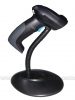
Kode barcode (bisa diisi otomatis atau scan langsung jika tersedia)
-
Stok awal (jika produk menggunakan sistem stok)
-
Deskripsi (opsional, tapi berguna jika kamu ingin menampilkan detail saat transaksi)
Pastikan semua data diisi dengan benar. Jika perlu, tambahkan juga gambar produk supaya lebih mudah dikenali saat proses transaksi.
4. Simpan dan Cek Hasilnya
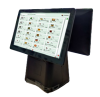
Setelah semua informasi diisi, klik tombol “Simpan” atau “Submit”. Kemudian, cek daftar menu untuk memastikan produk sudah masuk dan tampil sesuai kategori. Kalau kamu memakai sistem POS touchscreen, biasanya produk baru akan langsung muncul di layar utama kasir.
5. Uji Coba Transaksi
Agar lebih yakin, kamu bisa coba melakukan transaksi uji coba menggunakan menu baru tersebut. Hal ini penting supaya kamu tahu apakah produk sudah terbaca dengan benar, apakah harga muncul sesuai, dan apakah stok berkurang otomatis saat ada pembelian.
6. Sinkronisasi (Jika Terhubung ke Cloud atau Cabang Lain)
Jika sistem mesin kasirmu terhubung ke cloud atau digunakan di beberapa cabang, pastikan semua perangkat sudah tersinkronisasi. Biasanya, kamu cukup klik tombol “Sinkronkan” atau tunggu proses otomatis berjalan. Dengan begitu, data produk akan langsung tersedia di semua unit.
Penutup
Menambahkan menu di dalam software mesin kasir sebenarnya nggak ribet, asal kamu mengikuti langkah-langkahnya dengan urut. Mulai dari masuk ke sistem admin, mengisi data dengan lengkap, hingga melakukan uji coba transaksi. Proses ini sangat penting agar bisnis kamu berjalan lancar, tanpa kendala saat melayani pelanggan.
Kalau kamu menggunakan software kasir berbasis cloud, proses ini bisa dilakukan kapan saja dan dari mana saja. Jadi, lebih fleksibel dan praktis untuk segala jenis usaha.
Contact us
Link Sosmed Kami :
https://www.instagram.com/kiosbarcode/
https://www.youtube.com/@KiosBarcode
Alamat kami:
Jalan Lingkar Utara Ruko Smart Market Telaga Mas Blok E07 Duta Harapan, RT.001/RW.011, Harapan Baru, Kec. Bekasi Utara, Kota Bks, Jawa Barat 17123
Telepon/SMS/WhatsApp:
- 081369101014
- 081259417200
Terima kasih telah menjadikan kami sebagai mitra Anda dalam menghadirkan solusi kiosbarcode yang handal dan andal. Kami berkomitmen untuk memberikan pelayanan terbaik kepada Anda.