Kesalahan Umum Saat Instal Driver Printer Barcode

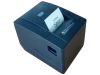
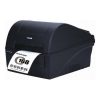
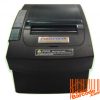
Driver Printer Barcode adalah penghubung penting antara printer barcode dengan komputer. Tanpa driver yang tepat, printer barcode Anda tidak akan bisa digunakan dengan lancar — meskipun printernya mahal dan spesifikasinya bagus. Sayangnya, masih banyak pengguna yang sering melakukan kesalahan saat menginstal driver. Akibatnya, printer gagal terdeteksi, hasil cetak berantakan, bahkan bisa merusak komponen firmware.
Berikut beberapa kesalahan umum yang sering terjadi beserta cara menghindarinya.
1. Menggunakan Driver yang Tidak Resmi
Banyak pengguna mencari driver dari sumber sembarangan di internet. Padahal, driver tidak resmi sering tidak kompatibel dengan model printer, atau bahkan membawa malware.
Solusi: Unduh driver hanya dari website resmi merek printer. Cocokkan model printer dan versi sistem operasi (Windows 10/11, 32-bit atau 64-bit).
2. Salah Pilih Versi Sistem Operasi
Kesalahan ini sering terjadi di toko atau gudang yang menggunakan komputer lawas. Driver yang diinstal ternyata hanya cocok untuk versi Windows tertentu.
Solusi: Pastikan Anda tahu versi OS dengan benar. Jangan ragu cek di “System Information” sebelum memilih file installer driver.
3. Tidak Menghapus Driver Lama
Seringkali, printer barcode lama diganti dengan model baru, tetapi driver lama tidak dihapus. Akibatnya, driver bentrok dan printer tidak terdeteksi.
Solusi: Hapus semua driver printer lama sebelum instalasi driver baru. Gunakan fitur “Uninstall a Program” di Control Panel.
4. Tidak Menjalankan Installer Sebagai Administrator
Instalasi driver memerlukan izin penuh. Kalau hanya klik “Run” biasa, sering muncul error di tengah jalan.
Solusi: Klik kanan file installer, pilih Run as Administrator agar semua file driver terpasang sempurna.
5. Tidak Mengatur Port yang Sesuai
Setelah driver terinstal, banyak pengguna lupa mengatur port USB atau COM. Akibatnya, printer tetap offline.
Solusi: Buka Devices and Printers, klik kanan nama printer, pilih Printer Properties, lalu pastikan port sudah sesuai (misalnya USB001 atau COM3).
Kesimpulan
Kesalahan instal driver printer barcode bisa membuat seluruh sistem cetak label jadi terhambat. Solusinya sederhana: gunakan driver resmi, pastikan cocok dengan OS, hapus driver lama, jalankan installer dengan hak administrator, dan atur port dengan benar. Dengan cara ini, printer barcode akan langsung terdeteksi dan siap mencetak label tanpa gangguan.
Contact us
Link Sosmed Kami :
https://www.instagram.com/kiosbarcode/
https://www.youtube.com/@KiosBarcode
Alamat kami:
Jalan Lingkar Utara Ruko Smart Market Telaga Mas Blok E07 Duta Harapan, RT.001/RW.011, Harapan Baru, Kec. Bekasi Utara, Kota Bks, Jawa Barat 17123
Telepon/SMS/WhatsApp:
- 081369101014
- 081259417200
Terima kasih telah menjadikan kami sebagai mitra Anda dalam menghadirkan solusi kiosbarcode yang handal dan andal. Kami berkomitmen untuk memberikan pelayanan terbaik kepada Anda