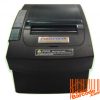

Masalah printer tidak bisa mencetak meskipun sudah terhubung ke komputer atau laptop sering terjadi, baik di rumah maupun kantor. Kondisi ini tentu membuat pekerjaan terhambat, terutama saat sedang membutuhkan dokumen penting.
Agar tidak panik, penting untuk mengetahui penyebab umum serta solusi yang tepat. Artikel ini akan membahas secara lengkap penyebab dan cara mengatasi printer yang tidak bisa mencetak.
Penyebab Printer Tidak Bisa Mencetak
1. Printer Belum Diset sebagai Default
Salah satu penyebab paling umum adalah printer belum dijadikan sebagai default printer. Akibatnya, perintah cetak tidak dikirim ke printer yang benar.
2. Driver Printer Bermasalah
Driver yang belum terinstal dengan benar atau sudah usang bisa menyebabkan printer tidak merespons perintah cetak.
3. Koneksi Tidak Stabil
Meskipun terlihat terhubung, kabel USB longgar atau jaringan WiFi tidak stabil dapat mengganggu proses pencetakan.
4. Antrian Cetak (Print Queue) Menumpuk
Terlalu banyak file dalam antrian dapat menyebabkan printer berhenti bekerja.
5. Tinta atau Toner Habis
Printer tidak akan mencetak jika tinta atau toner sudah habis atau sangat rendah.
6. Terjadi Paper Jam
Kertas yang tersangkut di dalam printer bisa menghentikan proses pencetakan secara otomatis.
7. Status Printer Offline
Kadang printer berubah status menjadi offline tanpa disadari.
Cara Mengatasi Printer Tidak Bisa Mencetak
1. Atur Printer sebagai Default
Masuk ke pengaturan perangkat dan pilih printer yang digunakan sebagai default.
2. Periksa dan Instal Ulang Driver
Unduh driver terbaru dari situs resmi merek printer dan lakukan instalasi ulang.
3. Cek Koneksi
Pastikan kabel terpasang dengan benar atau jaringan WiFi stabil.
4. Hapus Antrian Cetak
Buka menu printer dan kosongkan print queue.
5. Periksa Tinta atau Toner
Isi ulang atau ganti tinta jika sudah habis.
6. Bersihkan Paper Jam
Buka bagian printer dan keluarkan kertas yang tersangkut dengan hati-hati.
7. Ubah Status Printer ke Online
Masuk ke pengaturan printer dan nonaktifkan opsi “Use Printer Offline”.
Tips Agar Printer Tetap Berfungsi Normal
- Gunakan printer secara rutin
- Bersihkan printer secara berkala
- Gunakan tinta yang sesuai
- Update driver secara berkala
Kesimpulan
Masalah printer tidak bisa mencetak meskipun sudah terhubung biasanya disebabkan oleh hal-hal sederhana seperti koneksi, driver, atau tinta. Dengan memahami penyebabnya, kamu bisa mengatasi masalah ini dengan cepat tanpa harus membawa printer ke tempat servis.
Sumber dan Kontak
Sumber lengkap: https://www.kiosbarcode.com/tentang-kami
Untuk info lebih lanjut hubungi kami:
 WhatsApp/SMS/Telepon: 081369101014 / 081259417200
Link Sosial Media Kami:
- Website
- YouTube
Alamat kami:
 Jalan Lingkar Utara Ruko Smart Market Telaga Mas Blok E07
Duta Harapan, RT.001/RW.011, Harapan Baru
Kec. Bekasi Utara, Kota Bks, Jawa Barat 17123
Terima kasih telah mempercayakan kebutuhan perangkat kasir dan barcode Anda kepada kami. Kami siap membantu Anda menghadapi era retail berbasis data dengan solusi yang inovatif.