Cara Cetak Barcode Langsung dari Excel, Mudah dan Praktis
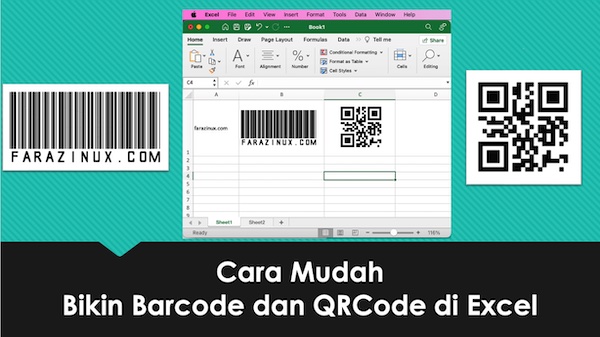
Bingung cara cetak barcode tanpa software khusus? Tenang, kamu bisa melakukannya langsung dari Microsoft Excel! Cukup dengan sedikit pengaturan, kamu bisa menghasilkan label barcode sendiri secara mudah dan praktis.
1. Siapkan Data Produk di Excel
Langkah pertama, buat daftar data produk yang ingin kamu cetak barcode-nya. Biasanya, kolom terdiri dari:
-
Nama Produk
-
Kode atau Nomor Barcode
-
Harga (jika diperlukan)
Contoh:
| Nama Produk | Kode Barcode |
|---|---|
| Teh Botol | 899100210001 |
| Roti Tawar | 899100230009 |
Pastikan semua kode bersifat numerik atau sesuai format barcode.
2. Instal Font Barcode
Agar Excel bisa menampilkan kode dalam bentuk barcode, kamu perlu menginstal font khusus, misalnya Free 3 of 9 atau Code 128. Caranya:
-
Unduh font barcode (banyak yang gratis di internet)
-
Ekstrak file ZIP, lalu klik kanan → Install
-
Setelah terinstal, tutup dan buka ulang Excel
3. Ubah Format Kode ke Font Barcode
Setelah font terinstal:
-
Pilih kolom kode barcode
-
Ubah font menjadi Free 3 of 9 atau Code 128
-
Tambahkan tanda bintang (*) di awal dan akhir kode (khusus font 3 of 9)
Contoh:*899100210001*
Langkah ini akan membuat kode terlihat seperti gambar barcode dan siap dicetak.
4. Cetak Barcode dari Excel
Sebelum mencetak:
-
Atur ukuran kolom dan baris agar barcode tidak terpotong
-
Gunakan margin kecil pada pengaturan print
-
Lakukan print preview untuk memastikan hasilnya rapi
Setelah itu, kamu bisa langsung mencetak menggunakan printer biasa atau printer barcode.
Tips Tambahan
-
Gunakan kertas label stiker agar hasil cetak bisa langsung ditempel.
-
Gunakan print kualitas tinggi agar barcode mudah terbaca scanner.
-
Simpan template Excel agar bisa digunakan ulang di lain waktu.
Kesimpulan
Mencetak barcode langsung dari Excel sangat cocok untuk kebutuhan kecil hingga menengah, seperti UMKM atau toko rumahan. Kamu tidak perlu membeli software mahal, cukup Excel dan font barcode saja. Mudah, cepat, dan praktis!
Contact us
Link Sosmed Kami :
https://www.instagram.com/kiosbarcode/
https://www.youtube.com/@KiosBarcode
Alamat kami:
Jalan Lingkar Utara Ruko Smart Market Telaga Mas Blok E07 Duta Harapan, RT.001/RW.011, Harapan Baru, Kec. Bekasi Utara, Kota Bks, Jawa Barat 17123
Telepon/SMS/WhatsApp:
081369101014
081259417200
Terima kasih telah menjadikan kami sebagai mitra Anda dalam menghadirkan solusi kiosbarcode yang handal dan andal. Kami berkomitmen untuk memberikan pelayanan terbaik kepada Anda