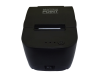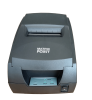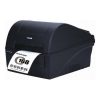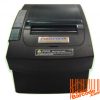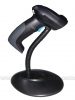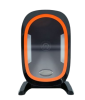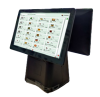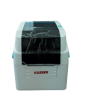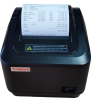
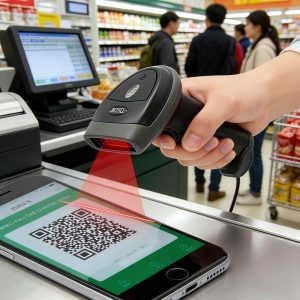
Dalam dunia bisnis modern, perangkat seperti printer kasir dan scanner barcode sangat penting untuk mendukung operasional. Namun, agar perangkat tersebut dapat digunakan dengan baik, Anda perlu menginstall driver terlebih dahulu. Lalu, bagaimana cara install driver printer kasir dan barcode dengan benar?
📌 Apa Itu Driver Printer dan Barcode?
Driver adalah perangkat lunak yang berfungsi sebagai penghubung antara perangkat keras (printer atau scanner barcode) dengan sistem operasi komputer. Tanpa driver, perangkat tidak akan bisa digunakan secara maksimal.
📌 Persiapan Sebelum Install Driver
Sebelum memulai proses instalasi, pastikan Anda telah menyiapkan beberapa hal berikut:
- Komputer atau laptop
- Printer kasir atau scanner barcode
- Kabel USB atau koneksi Bluetooth/WiFi
- CD driver atau file driver dari internet
- Koneksi internet (jika diperlukan)
📌 Cara Install Driver Printer Kasir dan Barcode
🔧 1. Hubungkan Perangkat ke Komputer
Sambungkan printer kasir atau scanner barcode ke komputer menggunakan kabel USB atau koneksi lainnya.
🔧 2. Instal Driver dari CD (Jika Ada)
Masukkan CD driver ke komputer, lalu jalankan file instalasi dan ikuti petunjuk yang muncul.
🔧 3. Download Driver dari Website Resmi
Jika tidak memiliki CD, Anda bisa mengunduh driver dari website resmi sesuai dengan merek perangkat.
Langkahnya:
- Buka website resmi
- Cari model perangkat
- Download driver sesuai sistem operasi
- Install file yang sudah diunduh
🔧 4. Jalankan File Installer
Klik dua kali file driver, lalu ikuti proses instalasi hingga selesai.
🔧 5. Lakukan Pengaturan Printer
Setelah instalasi selesai:
- Buka Control Panel
- Pilih “Devices and Printers”
- Pastikan printer sudah terdeteksi
- Atur sebagai default printer jika diperlukan
🔧 6. Testing Perangkat
Lakukan uji coba:
- Cetak struk pada printer kasir
- Scan barcode untuk memastikan scanner berfungsi
📌 Cara Install Scanner Barcode (Plug and Play)
Beberapa scanner barcode tidak memerlukan driver tambahan karena sudah mendukung sistem plug and play.
Langkahnya:
- Hubungkan scanner ke komputer
- Tunggu hingga perangkat dikenali
- Buka notepad
- Scan barcode untuk uji coba
📌 Masalah Umum dan Solusinya
❌ Printer Tidak Terdeteksi
- Periksa kabel
- Coba port USB lain
- Install ulang driver
❌ Scanner Tidak Bisa Scan
- Pastikan mode scanner aktif
- Periksa koneksi
- Restart perangkat
❌ Hasil Cetak Tidak Keluar
- Cek kertas dan tinta
- Pastikan printer default sudah benar
📌 Tips Agar Instalasi Berhasil
- Gunakan driver yang sesuai dengan sistem operasi
- Download hanya dari sumber resmi
- Jangan mencabut perangkat saat instalasi
- Restart komputer setelah instalasi
📌 Manfaat Instalasi Driver yang Benar
- Perangkat bekerja optimal
- Mengurangi error
- Mempercepat operasional bisnis
- Meningkatkan efisiensi kerja
📌 Kesimpulan
Cara install driver printer kasir dan barcode sebenarnya cukup mudah jika dilakukan dengan langkah yang benar. Dengan driver yang terpasang dengan baik, perangkat dapat digunakan secara optimal untuk mendukung aktivitas bisnis Anda.
Sumber dan Kontak
Sumber lengkap: https://www.kiosbarcode.com/tentang-kami
Untuk info lebih lanjut hubungi kami:
 WhatsApp/SMS/Telepon: 081369101014 / 081259417200
Link Sosial Media Kami:
- Website
- YouTube
Alamat kami:
 Jalan Lingkar Utara Ruko Smart Market Telaga Mas Blok E07
Duta Harapan, RT.001/RW.011, Harapan Baru
Kec. Bekasi Utara, Kota Bks, Jawa Barat 17123
Terima kasih telah mempercayakan kebutuhan perangkat kasir dan barcode Anda kepada kami. Kami siap membantu Anda menghadapi era retail berbasis data dengan solusi yang inovatif.