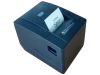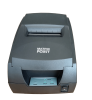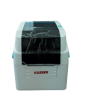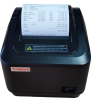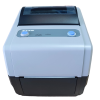

Cara Install Driver Printer Kasir dan Barcode dengan Mudah, Cepat, dan Anti Error
Printer kasir dan printer barcode merupakan perangkat penting dalam bisnis modern seperti minimarket, toko, restoran, gudang, hingga usaha retail. Namun, sebelum perangkat dapat digunakan dengan normal, pengguna harus mengetahui cara install driver printer kasir dan barcode dengan benar.
Driver berfungsi sebagai penghubung antara printer dan komputer. Jika driver belum terpasang atau salah instalasi, printer biasanya tidak dapat mencetak dengan baik.
Artikel ini akan membahas langkah-langkah lengkap instalasi driver printer kasir dan barcode agar proses berjalan lancar dan tanpa kendala.
Apa Itu Driver Printer?
Driver printer adalah software yang memungkinkan komputer mengenali dan menjalankan fungsi printer.
Tanpa driver:
- Printer tidak terdeteksi
- Hasil cetak bisa error
- Fitur printer tidak berjalan normal
Karena itu, instalasi driver menjadi langkah penting sebelum printer digunakan.
Persiapan Sebelum Install Driver Printer
Sebelum memulai instalasi, ada beberapa hal yang perlu dipersiapkan terlebih dahulu.
Peralatan yang Dibutuhkan
- Printer kasir atau printer barcode
- Kabel USB atau koneksi LAN
- Komputer atau laptop
- CD driver atau file driver dari website resmi
- Kertas printer
Pastikan printer dalam kondisi normal dan sudah terhubung ke listrik.
Cara Install Driver Printer Kasir dan Barcode
Berikut langkah-langkah install driver printer kasir dan barcode pada komputer Windows.
1. Hubungkan Printer ke Komputer
Langkah pertama adalah menghubungkan printer menggunakan kabel USB atau jaringan LAN.
Setelah terhubung:
- Nyalakan printer
- Tunggu komputer mendeteksi perangkat
Pada beberapa printer modern, sistem Windows kadang langsung menginstal driver otomatis.
2. Download Driver Sesuai Tipe Printer
Jika driver belum tersedia, download driver resmi sesuai merek dan tipe printer.
Contoh printer kasir dan barcode populer:
- Epson
- XPrinter
- Zebra
- TSC
- Bixolon
- Honeywell
Pastikan driver sesuai dengan:
- Tipe printer
- Sistem operasi Windows
- Versi 32-bit atau 64-bit
Menggunakan driver yang salah dapat menyebabkan printer error.
3. Jalankan File Installer Driver
Setelah file driver selesai diunduh, buka file installer dengan cara:
- Klik dua kali file setup
- Pilih “Run”
- Ikuti proses instalasi
Biasanya installer akan meminta pilihan koneksi:
- USB
- LAN
- Bluetooth
Pilih sesuai koneksi printer yang digunakan.
4. Ikuti Proses Instalasi Sampai Selesai
Klik tombol:
- Next
- Install
- Finish
Tunggu proses instalasi hingga selesai. Jangan mencabut kabel printer saat proses berlangsung.
Jika berhasil, printer akan muncul pada menu:
- Devices and Printers
- Printer & Scanner
5. Lakukan Test Print
Setelah driver berhasil diinstal, lakukan test print untuk memastikan printer bekerja dengan baik.
Cara test print:
- Buka Devices and Printers
- Klik kanan nama printer
- Pilih Printer Properties
- Klik Print Test Page
Jika hasil cetak keluar dengan normal, berarti instalasi berhasil.
Cara Install Printer Barcode Label
Untuk printer barcode, biasanya perlu tambahan pengaturan ukuran label.
Langkah Tambahan:
- Atur ukuran kertas label
- Sesuaikan resolusi printer
- Kalibrasi sensor label
Hal ini penting agar hasil cetak barcode tidak terpotong atau bergeser.
Penyebab Driver Printer Gagal Install
Terkadang proses instalasi mengalami kendala. Berikut beberapa penyebab umum.
Driver Tidak Sesuai
Pastikan driver cocok dengan tipe printer dan sistem operasi.
Kabel USB Bermasalah
Gunakan kabel USB yang normal agar printer dapat terdeteksi.
Antivirus Memblokir Installer
Beberapa antivirus dapat menghambat proses instalasi driver.
Sistem Windows Belum Update
Update Windows dapat membantu kompatibilitas driver terbaru.
Tips Agar Printer Kasir dan Barcode Awet
Setelah printer berhasil digunakan, lakukan perawatan rutin agar perangkat lebih tahan lama.
Tips perawatan:
- Bersihkan printer secara berkala
- Gunakan kertas berkualitas
- Hindari debu dan air
- Matikan printer saat tidak digunakan
- Gunakan adaptor asli
Perawatan yang baik membantu menjaga kualitas hasil cetak tetap optimal.
Kesimpulan
Cara install driver printer kasir dan barcode sebenarnya cukup mudah jika dilakukan dengan langkah yang benar. Mulai dari menghubungkan printer, mengunduh driver resmi, menjalankan installer, hingga melakukan test print.
Dengan driver yang terpasang dengan baik, printer kasir dan barcode dapat bekerja lebih stabil, cepat, dan minim error. Hal ini tentu sangat membantu kelancaran operasional bisnis sehari-hari.
Sumber dan Kontak
Sumber lengkap: https://www.kiosbarcode.com/tentang-kami
Untuk info lebih lanjut hubungi kami:
 WhatsApp/SMS/Telepon: 081369101014 / 081259417200
Pautan Media Sosial Kami:
- Laman Web
- YouTube
Alamat kami:
 Jalan Lingkar Utara Pasar Pintar Ruko Telaga Mas Blok E07
Duta Harapan, RT.001/RW.011, Harapan Baru
Kec. Bekasi Utara, Kota Bks, Jawa Barat 17123
Terima kasih telah mempercayakan keperluan peranti kasir dan kod bar Anda kepada kami. Kami bersedia membantu Anda menghadapi era runcit berasaskan data dengan penyelesaian yang inovatif.