
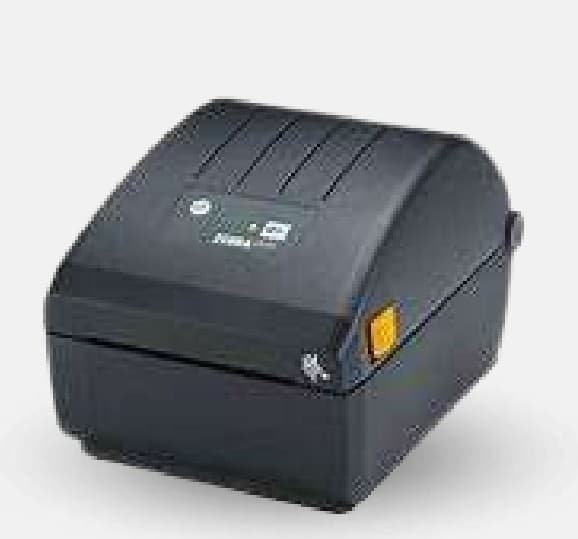
Printer label yang digunakan terus-menerus dapat mengalami penurunan kualitas cetak. Salah satu masalah yang cukup sering ditemui adalah munculnya garis kosong atau garis vertikal pada hasil cetakan.
Pada ZD-220T, kondisi tersebut dapat berkaitan dengan print head yang kotor, ribbon bermasalah, media yang tidak sesuai, atau adanya kerusakan pada elemen print head. Sebelum mengganti komponen, beberapa pemeriksaan sederhana dapat dilakukan terlebih dahulu.
Periksa Kondisi Print Head
Print head merupakan komponen yang bertugas memindahkan panas ke ribbon atau media thermal untuk menghasilkan gambar dan teks.
Jika terdapat debu, sisa adhesive, atau kotoran pada permukaannya, sebagian area label dapat tidak tercetak sehingga muncul garis kosong.
Matikan printer dan biarkan print head mendingin sebelum melakukan pembersihan. Zebra merekomendasikan penggunaan cleaning pen untuk membersihkan print head. (zebra.com)
Bersihkan Print Head dengan Benar
Untuk membersihkan print head, gunakan cleaning pen atau bahan pembersih yang sesuai dengan panduan Zebra.
Usapkan secara perlahan pada area print head dan hindari menyentuh permukaan tersebut dengan tangan. Minyak dari kulit dapat menempel pada komponen dan memengaruhi kualitas cetak.
Setelah dibersihkan, tunggu hingga bagian tersebut benar-benar kering sebelum digunakan kembali.
Periksa Ribbon
ZD-220T merupakan printer thermal transfer sehingga kondisi ribbon juga dapat memengaruhi hasil cetak.
Periksa apakah ribbon:
- Kusut
- Terlipat
- Robek
- Tidak terpasang dengan benar
- Tidak sesuai dengan media
Ribbon yang bermasalah dapat menyebabkan tinta/resin tidak berpindah secara merata ke label.
Jika ribbon sudah terlihat rusak, sebaiknya ganti dengan ribbon yang sesuai.
Periksa Label
Selain ribbon, kondisi label juga perlu diperhatikan.
Label yang memiliki permukaan tidak rata, kotor, lembap, atau kualitas coating yang kurang baik dapat menyebabkan hasil cetak tidak konsisten.
Gunakan media yang sesuai dengan spesifikasi printer dan pastikan label disimpan di tempat yang kering.
Periksa Platen Roller
Platen roller membantu menarik media melewati area pencetakan. Jika roller kotor atau terdapat sisa adhesive, pergerakan media dapat menjadi tidak stabil.
Bersihkan roller secara berkala dan periksa apakah permukaannya masih dalam kondisi baik.
Jika roller sudah aus atau rusak, penggantian mungkin diperlukan.
Kurangi Tingkat Darkness
Pengaturan darkness yang terlalu tinggi tidak selalu menghasilkan cetakan yang lebih baik.
Jika tingkat darkness terlalu tinggi, print head dapat bekerja lebih keras dan konsumsi ribbon meningkat. Coba gunakan tingkat darkness yang lebih rendah selama hasil teks dan barcode masih terlihat jelas.
Lakukan pengujian setelah perubahan pengaturan untuk menemukan tingkat darkness yang paling sesuai.
Periksa Kecepatan Cetak
Kecepatan cetak yang terlalu tinggi dapat memengaruhi kualitas hasil cetakan pada kondisi tertentu.
Jika hasil cetak bergaris atau kurang jelas, coba turunkan kecepatan cetak dan lakukan pengujian kembali.
Kombinasi kecepatan dan darkness yang tepat dapat membantu mendapatkan hasil cetak yang lebih konsisten.
Lakukan Kalibrasi Media
Jika garis muncul bersamaan dengan masalah posisi label, lakukan kalibrasi media.
Kalibrasi membantu printer mengenali karakteristik media yang digunakan. Pastikan ukuran label, jenis media, dan posisi sensor sudah sesuai.
Untuk seri ZD200, Zebra menyediakan prosedur SmartCal yang dapat digunakan untuk melakukan kalibrasi media. (zebra.com)
Bersihkan Sensor Media
Sensor yang kotor juga dapat menyebabkan printer tidak membaca media dengan benar.
Periksa area sensor dan bersihkan secara hati-hati. Hindari menggunakan benda tajam yang dapat merusak komponen.
Jika printer mengalami masalah deteksi media setelah dibersihkan, periksa kembali posisi sensor dan konfigurasi media.
Cek Pola Garis pada Hasil Cetak
Perhatikan bentuk garis yang muncul.
Jika garis selalu berada di posisi yang sama pada setiap label, kemungkinan terdapat masalah pada print head atau bagian tertentu dari jalur pencetakan.
Jika garis muncul secara acak, periksa ribbon, label, platen roller, serta kebersihan printer terlebih dahulu.
Pola masalah ini dapat membantu menentukan komponen mana yang perlu diperiksa.
Jika Garis Tetap Muncul
Jika print head sudah dibersihkan, ribbon dan label sudah diganti, tetapi garis tetap muncul pada posisi yang sama, ada kemungkinan terdapat elemen print head yang rusak.
Dalam kondisi tersebut, sebaiknya jangan membongkar komponen printer sendiri. Hubungi teknisi atau layanan servis yang kompeten untuk pemeriksaan lebih lanjut.
Kesimpulan
Hasil cetak ZD-220T bergaris dapat disebabkan oleh beberapa faktor, mulai dari print head kotor, ribbon bermasalah, label yang tidak sesuai, platen roller kotor, hingga kemungkinan kerusakan pada print head.
Mulailah dengan membersihkan print head dan roller, kemudian periksa ribbon serta media yang digunakan. Jika masalah masih muncul, lakukan kalibrasi dan periksa pengaturan darkness serta kecepatan cetak.
Apabila garis tetap berada pada posisi yang sama setelah seluruh pemeriksaan dilakukan, komponen print head mungkin membutuhkan pemeriksaan atau penggantian.
Sumber
- Zebra Technologies — ZD200 Series User Guide. Zebra ZD200 Series User Guide
- Zebra Technologies — ZD220/ZD230 Thermal Transfer Printer. Zebra ZD220/ZD230 Support
Sumber dan Kontak
Sumber lengkap: https://www.kiosbarcode.com/tentang-kami
Untuk info lebih lanjut hubungi kami:
📱 WhatsApp/SMS/Telepon: 081369101014 / 081259417200
Link Sosial Media Kami:
Instagram: perangkatkasir.id / nusakomputer / kiosbarcode
Website: https://www.kiosbarcode.com
Tiktok: kiosbarcode / nusakom_official / perangkatkasir.co.id
YouTube: KiosBarcode
Alamat kami: Duta Harapan, RT.001/RW.011, Harapan Baru
Kec. Bekasi Utara, Kota Bks, Jawa Barat 17123
Terima kasih telah mempercayakan kebutuhan perangkat kasir dan barcode Anda kepada kami. Kami siap membantu Anda menghadapi era retail berbasis data dengan solusi yang inovatif.