
Cara Mengatasi Label Tidak Keluar pada XPRINTER XP-420B
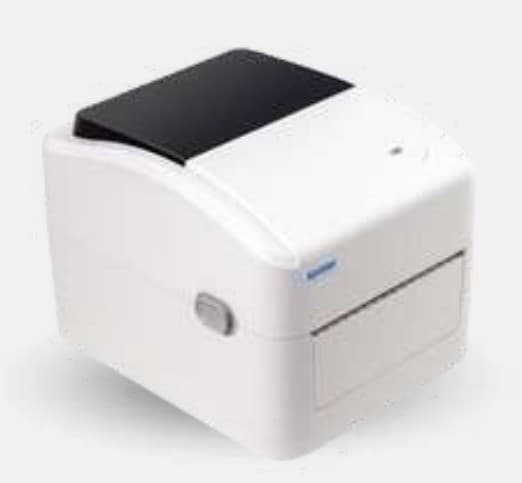
Masalah label tidak keluar pada XPRINTER XP-420B dapat menghambat proses pencetakan barcode dan pengiriman. Penyebabnya bisa berasal dari pemasangan media yang kurang tepat, sensor yang tidak membaca label, pengaturan ukuran yang salah, atau masalah pada driver.
XPRINTER XP-420B mendukung berbagai jenis media seperti continuous, gap, black mark, fan-fold, dan punched hole, serta memiliki sensor gap dan black mark. Karena itu, jenis label dan pengaturan sensor harus sesuai agar printer dapat menarik media dengan benar. (XPrinter Tech)
1. Periksa Pemasangan Label
Langkah pertama adalah memastikan label sudah terpasang dengan benar.
Buka cover printer, kemudian periksa apakah:
- Gulungan label berada pada posisi yang benar.
- Label masuk melalui jalur media.
- Label tidak terlipat atau tersangkut.
- Media guide tidak terlalu longgar atau terlalu sempit.
Jika label tidak berada pada jalur yang tepat, printer dapat kesulitan menarik media.
Setelah memasang ulang label, tutup cover printer dengan benar dan coba tekan tombol FEED.
2. Pastikan Jenis Label Sesuai dengan Pengaturan
XPRINTER XP-420B mendukung beberapa jenis media, termasuk gap label, black mark, continuous, dan fan-fold. Pengaturan printer harus sesuai dengan jenis label yang digunakan. (XPrinter Tech)
Misalnya:
- Label dengan jarak antarstiker menggunakan pengaturan Gap.
- Label dengan tanda hitam menggunakan Black Mark.
- Media tanpa gap menggunakan pengaturan Continuous.
Jika jenis media di driver berbeda dengan label fisik, printer dapat gagal membaca posisi label.
3. Bersihkan Sensor Label
Sensor yang kotor dapat menyebabkan printer tidak mendeteksi label dengan baik.
XPRINTER XP-420B memiliki gap sensor dan black mark sensor untuk membaca posisi media. (XPrinter Tech)
Matikan printer terlebih dahulu, kemudian buka cover dan bersihkan area sensor secara perlahan menggunakan alat pembersih yang lembut.
Debu, serpihan label, atau sisa perekat dapat mengganggu pembacaan sensor.
4. Lakukan Kalibrasi Media
Kalibrasi diperlukan agar printer dapat mengenali ukuran dan posisi label.
Langkah ini sangat penting jika:
- Baru mengganti ukuran label.
- Mengganti jenis media.
- Label sebelumnya tidak terbaca.
- Printer mengeluarkan label secara tidak normal.
- Label berhenti dan tidak bergerak.
Setelah label dipasang dengan benar, lakukan proses kalibrasi melalui tombol printer atau utility yang sesuai.
Kemudian lakukan test feed untuk memastikan printer dapat menarik label dengan normal.
5. Periksa Apakah Label Tersangkut
Jika motor printer terdengar bekerja tetapi label tidak keluar, kemungkinan terdapat media yang tersangkut.
Matikan printer dan periksa:
- Jalur label.
- Area print head.
- Platen roller.
- Bagian bawah jalur media.
Jangan menarik label secara paksa karena dapat merusak komponen printer.
Keluarkan label yang tersangkut secara perlahan, kemudian pasang ulang media dengan posisi lurus.
6. Bersihkan Platen Roller
Platen roller membantu menarik label selama proses pencetakan.
Jika roller terlalu kotor atau terdapat sisa perekat, pergerakan label dapat terganggu.
Bersihkan roller secara perlahan menggunakan bahan pembersih yang sesuai. Pastikan roller sudah kering sebelum printer digunakan kembali.
7. Periksa Cover Printer
XPRINTER XP-420B memiliki printer head opened sensor yang mendeteksi kondisi cover atau bagian print head. (XPrinter Tech)
Jika cover tidak tertutup dengan benar, printer dapat menghentikan proses kerja.
Pastikan cover:
- Ditutup rapat.
- Tidak longgar.
- Tidak terhalang label.
- Terkunci dengan benar.
Setelah itu, nyalakan kembali printer dan coba lakukan feed.
8. Cek Pengaturan Ukuran Label di Driver
Pengaturan ukuran label yang salah juga dapat menyebabkan proses cetak tidak berjalan sebagaimana mestinya.
Pastikan ukuran pada driver atau software sesuai dengan label yang digunakan, termasuk:
- Lebar label.
- Tinggi label.
- Jenis media.
- Gap antar label.
XPRINTER XP-420B mendukung lebar media hingga sekitar 108 mm, tergantung spesifikasi versi perangkat. (XPrinter Tech)
9. Pastikan Printer Tidak dalam Kondisi Error
Perhatikan lampu indikator pada printer.
XPRINTER XP-420B menggunakan indikator dua warna untuk menunjukkan kondisi perangkat. (XPrinter Tech)
Jika indikator menunjukkan kondisi error, coba lakukan:
- Matikan printer.
- Lepaskan label jika tersangkut.
- Periksa pemasangan media.
- Tutup cover dengan benar.
- Nyalakan kembali printer.
- Tekan tombol FEED.
Jika printer kembali normal, coba lakukan test print.
10. Periksa Driver Printer
Jika tombol FEED dapat mengeluarkan label tetapi label tidak keluar saat mencetak dari komputer, kemungkinan masalah berada pada driver atau software.
Periksa:
- XPRINTER XP-420B sudah terdeteksi.
- Printer yang dipilih sudah benar.
- Driver sesuai dengan model.
- Status printer tidak Offline.
- Tidak ada antrean cetak yang bermasalah.
Xprinter menyediakan halaman resmi untuk driver, test tool, aplikasi, SDK, dan user manual. (XPrinter Tech)
11. Coba Gunakan Label Lain
Jika semua pengaturan sudah benar tetapi label tetap tidak keluar, coba gunakan gulungan label lain.
Kemungkinan label sebelumnya:
- Terlalu tebal.
- Terlalu tipis.
- Sudah lembap.
- Permukaannya rusak.
- Tidak sesuai dengan spesifikasi media printer.
XP-420B mendukung ketebalan media tertentu dan berbagai format media, sehingga penggunaan bahan yang sesuai penting untuk kelancaran proses feeding. (XPrinter Tech)
12. Restart Printer dan Komputer
Langkah sederhana ini juga dapat membantu jika terjadi gangguan sementara.
Lakukan:
- Matikan printer.
- Lepaskan kabel USB.
- Restart komputer.
- Hubungkan kembali printer.
- Nyalakan printer.
- Coba tekan tombol FEED.
- Lakukan test print.
Jika tombol FEED tetap tidak dapat mengeluarkan label setelah pemasangan dan sensor diperiksa, kemungkinan diperlukan pemeriksaan lebih lanjut pada mekanisme penarik media.
Kesimpulan
Masalah label tidak keluar pada XPRINTER XP-420B umumnya berkaitan dengan pemasangan label, pengaturan jenis media, sensor yang kotor, kalibrasi, atau roller yang bermasalah.
Mulailah dengan memasang ulang label dan mencoba tombol FEED. Jika masih tidak berhasil, bersihkan sensor dan roller, lakukan kalibrasi, lalu periksa pengaturan media pada driver.
Jika label tetap tidak bergerak meskipun printer sudah dinyalakan dan media dipasang dengan benar, sebaiknya perangkat diperiksa oleh teknisi untuk memastikan kondisi motor dan mekanisme penarik label.
Sumber
- Xprinter XP-420B Official Product Page — spesifikasi media, sensor, dan fitur printer.
- Xprinter XP-420B Product Information — spesifikasi dan dukungan perangkat.
- Xprinter Download Center — driver, software, dan user manual resmi.
Sumber dan Kontak
Sumber lengkap: https://www.kiosbarcode.com/tentang-kami
Untuk info lebih lanjut hubungi kami:
📱 WhatsApp/SMS/Telepon: 081369101014 / 081259417200
Link Sosial Media Kami:
Instagram: perangkatkasir.id / nusakomputer / kiosbarcode
Website: https://www.kiosbarcode.com
Tiktok: kiosbarcode / nusakom_official / perangkatkasir.co.id
YouTube: KiosBarcode
Alamat kami: Duta Harapan, RT.001/RW.011, Harapan Baru
Kec. Bekasi Utara, Kota Bks, Jawa Barat 17123
Terima kasih telah mempercayakan kebutuhan perangkat kasir dan barcode Anda kepada kami. Kami siap membantu Anda menghadapi era retail berbasis data dengan solusi yang inovatif.