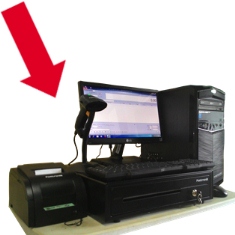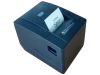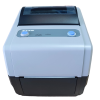
Cara Mengatur dan Menggunakan Barcode Printer dengan Benar

Barcode printer merupakan perangkat penting dalam berbagai sektor bisnis seperti retail, logistik, manufaktur, dan gudang. Dengan barcode printer, proses pelabelan produk menjadi lebih cepat, akurat, dan profesional. Namun, masih banyak pengguna yang belum memahami cara mengatur dan menggunakan barcode printer dengan benar.
Artikel ini akan membahas cara mengatur dan menggunakan barcode printer secara lengkap, mulai dari persiapan awal, instalasi, hingga tips perawatan agar perangkat tetap awet dan optimal.
Apa Itu Barcode Printer?
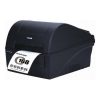
Barcode printer adalah alat khusus yang digunakan untuk mencetak label barcode yang berisi informasi produk, harga, atau kode inventaris. Barcode ini nantinya dapat dibaca menggunakan barcode scanner untuk mempercepat proses input data.
Jenis Barcode Printer
Beberapa jenis barcode printer yang umum digunakan:
-
Thermal Direct Printer – Tidak menggunakan ribbon, cocok untuk label jangka pendek.
-
Thermal Transfer Printer – Menggunakan ribbon, hasil cetak lebih tahan lama.
-
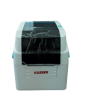
Desktop Barcode Printer – Ukuran kecil, cocok untuk usaha kecil dan menengah.
-
Industrial Barcode Printer – Kapasitas besar, cocok untuk gudang dan pabrik.
Persiapan Sebelum Mengatur Barcode Printer
Sebelum mulai menggunakan barcode printer, pastikan beberapa hal berikut sudah siap:
- Barcode printer sesuai kebutuhan bisnis
- Kabel USB / LAN atau koneksi WiFi (jika tersedia)
- Driver barcode printer
- Kertas label dan ribbon (jika menggunakan thermal transfer)
- Software desain barcode (misalnya Bartender, Zebra Designer, atau POS software)
Cara Mengatur Barcode Printer
1. Instalasi Driver Barcode Printer
Langkah pertama adalah menginstal driver:
- Sambungkan barcode printer ke komputer
- Masukkan CD driver atau unduh driver dari website resmi produsen
- Ikuti petunjuk instalasi hingga selesai
- Pastikan printer terdeteksi di menu Devices and Printers
2. Memasang Label dan Ribbon
- Buka penutup printer
- Pasang gulungan label sesuai arah yang ditentukan
- Untuk thermal transfer, pasang ribbon dengan benar
- Tutup kembali printer dan lakukan calibration jika diperlukan
3. Setting Ukuran Label
Masuk ke pengaturan printer:
- Atur ukuran label (width & height)
- Pilih jenis media (gap, black mark, atau continuous)
- Sesuaikan density dan kecepatan cetak
Langkah ini penting agar hasil cetak tidak terpotong atau miring.
Cara Menggunakan Barcode Printer
1. Membuat Desain Barcode
Gunakan software desain barcode untuk:
- Menentukan jenis barcode (Code 128, EAN-13, QR Code, dll)
- Mengatur ukuran barcode
- Menambahkan teks seperti nama produk atau harga
Pastikan barcode mudah dibaca oleh scanner.
2. Mencetak Barcode
- Lakukan print test terlebih dahulu
- Periksa hasil cetak apakah jelas dan tidak blur
- Jika sudah sesuai, lanjutkan mencetak dalam jumlah banyak
3. Uji Barcode
Setelah dicetak:
- Scan barcode menggunakan barcode scanner
- Pastikan data terbaca dengan benar
- Jika gagal terbaca, sesuaikan ukuran atau density cetakan
Tips Menggunakan Barcode Printer Agar Awet
Agar barcode printer lebih tahan lama, perhatikan tips berikut:
- Gunakan label dan ribbon berkualitas
- Bersihkan print head secara rutin
- Jangan menarik label secara paksa
- Matikan printer jika tidak digunakan lama
- Simpan printer di tempat bersih dan kering
Perawatan sederhana ini dapat memperpanjang umur printer dan menjaga kualitas cetak.
Masalah Umum dan Solusinya
Barcode Tidak Terbaca
- Periksa density cetak
- Pastikan ukuran barcode sesuai standar
- Gunakan label berkualitas baik
Hasil Cetak Putus atau Miring
- Lakukan kalibrasi ulang
- Periksa pemasangan label
- Pastikan sensor bekerja dengan baik
Printer Tidak Terdeteksi
- Cek driver
- Ganti kabel USB atau port
- Restart printer dan komputer
Kesimpulan
Mengatur dan menggunakan barcode printer sebenarnya tidak sulit jika dilakukan dengan langkah yang benar. Mulai dari instalasi driver, pengaturan label, hingga proses pencetakan, semuanya harus disesuaikan dengan kebutuhan bisnis Anda.
Dengan penggunaan yang tepat, barcode printer dapat meningkatkan efisiensi kerja, akurasi data, dan profesionalitas operasional bisnis. Pastikan juga melakukan perawatan rutin agar printer tetap berfungsi optimal dalam jangka panjang.
Sumber dan Kontak
Sumber lengkap: https://www.kiosbarcode.com/tentang-kami
Untuk info lebih lanjut hubungi kami:
 WhatsApp/SMS/Telepon: 081369101014 / 081259417200
Link Sosial Media Kami:
Alamat kami:
 Jalan Lingkar Utara Ruko Smart Market Telaga Mas Blok E07
Duta Harapan, RT.001/RW.011, Harapan Baru
Kec. Bekasi Utara, Kota Bks, Jawa Barat 17123
Terima kasih telah mempercayakan kebutuhan perangkat kasir dan barcode Anda kepada kami. Kami siap membantu Anda menghadapi era retail berbasis data dengan solusi yang inovatif.