
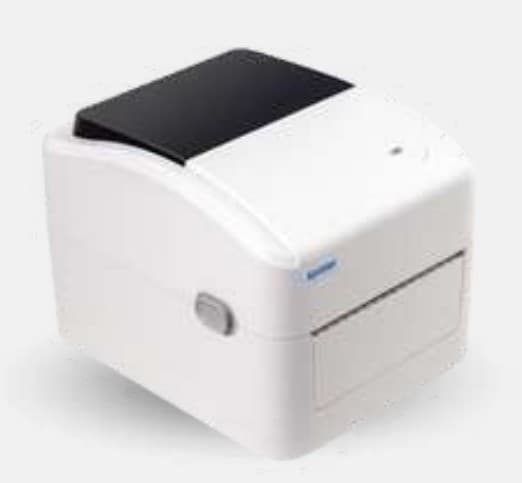
Mengatur ukuran label dengan benar merupakan langkah penting sebelum menggunakan printer barcode. Jika ukuran pada komputer tidak sesuai dengan ukuran fisik label, hasil cetak dapat bergeser, terpotong, terlalu kecil, atau bahkan keluar dari area label.
Pada XPRINTER XP-420B, pengaturan ukuran label perlu disesuaikan melalui driver printer dan software yang digunakan untuk membuat desain barcode atau label.
1. Ukur Label Terlebih Dahulu
Sebelum membuka pengaturan printer, ukur label yang akan digunakan.
Perhatikan beberapa ukuran berikut:
- Lebar label
- Tinggi label
- Jarak antar label atau gap
Gunakan ukuran dalam satuan yang sama, biasanya milimeter (mm).
Sebagai contoh, jika label memiliki ukuran 100 mm × 50 mm, maka pengaturan pada software juga harus menggunakan ukuran tersebut.
2. Pastikan XPRINTER XP-420B Sudah Terhubung
Sebelum melakukan pengaturan, pastikan printer sudah:
- Terhubung ke komputer.
- Menyala dengan normal.
- Memiliki driver yang sesuai.
- Terdeteksi oleh sistem operasi.
Anda dapat memeriksa printer melalui menu Devices and Printers di Windows.
Jika perangkat belum terdeteksi, instal driver XPRINTER XP-420B terlebih dahulu melalui halaman download resmi Xprinter.
3. Buka Printer Properties
Untuk mengatur ukuran label melalui Windows, ikuti langkah berikut:
- Buka Control Panel.
- Pilih Devices and Printers.
- Cari XPRINTER XP-420B.
- Klik kanan pada nama printer.
- Pilih Printing Preferences atau Printer Properties.
Nama menu dapat sedikit berbeda tergantung versi Windows dan driver yang digunakan.
4. Masukkan Ukuran Label
Pada bagian pengaturan media atau page setup, masukkan ukuran label sesuai dengan ukuran fisik.
Atur:
- Width / Lebar
- Height / Tinggi
Contohnya:
Label 100 × 50 mm
- Width: 100 mm
- Height: 50 mm
Pastikan ukuran tidak tertukar. Lebar adalah ukuran dari sisi kiri ke kanan, sedangkan tinggi adalah ukuran dari bagian atas ke bawah.
5. Pilih Jenis Media yang Tepat
XPRINTER XP-420B mendukung beberapa jenis media, seperti gap, black mark, continuous, dan fan-fold.
Pilih jenis media sesuai dengan label yang digunakan:
Gap Label
Digunakan untuk label yang memiliki jarak kosong di antara setiap label.
Black Mark
Digunakan untuk label yang memiliki tanda hitam sebagai penanda posisi.
Continuous
Digunakan untuk media tanpa jarak atau tanda pemisah.
Jika jenis media tidak sesuai, printer dapat kesulitan menentukan posisi awal dan akhir label.
6. Atur Gap Antar Label
Untuk label dengan jarak kosong, masukkan ukuran gap sesuai kondisi label.
Pengaturan gap membantu sensor menentukan kapan satu label berakhir dan label berikutnya dimulai.
Jika nilai gap salah, beberapa masalah dapat muncul, seperti:
- Label keluar terlalu jauh.
- Cetakan bergeser.
- Printer melewati satu atau beberapa label.
- Posisi cetak tidak berada di tengah.
7. Lakukan Kalibrasi Setelah Mengganti Ukuran
Setelah ukuran label diubah, lakukan kalibrasi media.
Kalibrasi penting terutama jika Anda:
- Mengganti ukuran label.
- Mengganti jenis label.
- Menggunakan label dengan gap berbeda.
- Mengganti media dari gap ke black mark.
Proses ini membantu sensor membaca ukuran dan posisi media dengan lebih akurat.
Setelah kalibrasi selesai, coba tekan tombol FEED untuk memastikan label berhenti pada posisi yang tepat.
8. Sesuaikan Ukuran pada Software Desain
Selain pengaturan pada driver, ukuran label juga harus sama pada software desain.
Misalnya jika menggunakan software seperti:
- BarTender
- NiceLabel
- Xprinter Label Software
- Software desain label lainnya
Pastikan ukuran halaman atau label di software sama dengan ukuran yang sudah diatur pada driver.
Contohnya:
| Pengaturan | Ukuran |
|---|---|
| Driver Printer | 100 × 50 mm |
| Software Label | 100 × 50 mm |
Jika ukurannya berbeda, hasil cetak dapat berubah meskipun pengaturan printer sudah benar.
9. Periksa Orientasi Label
Periksa juga orientasi label sebelum mencetak.
Biasanya tersedia pilihan:
- Portrait
- Landscape
Jika desain terlihat berputar atau sebagian hasil cetak terpotong, kemungkinan orientasi belum sesuai.
Sesuaikan orientasi dengan posisi label saat masuk ke dalam printer.
10. Lakukan Test Print
Setelah semua pengaturan selesai, lakukan test print.
Periksa apakah:
- Ukuran cetak sudah sesuai.
- Barcode tidak terpotong.
- Teks berada pada posisi yang benar.
- Label berhenti pada posisi yang tepat.
- Tidak ada bagian desain yang keluar dari label.
Jika hasil masih bergeser, ulangi kalibrasi dan periksa kembali pengaturan ukuran pada driver serta software.
11. Hindari Mengubah Banyak Pengaturan Sekaligus
Jika hasil cetak bermasalah, jangan mengubah semua pengaturan secara bersamaan.
Lakukan pemeriksaan satu per satu, mulai dari:
- Ukuran label.
- Jenis media.
- Gap.
- Orientasi.
- Kalibrasi.
- Ukuran pada software.
Cara ini akan memudahkan Anda menemukan penyebab masalah.
Kesimpulan
Cara mengatur ukuran label pada XPRINTER XP-420B dimulai dengan mengukur label secara fisik, kemudian memasukkan ukuran yang sama ke dalam driver printer dan software desain.
Pastikan jenis media, gap, dan orientasi juga sudah sesuai. Setelah mengganti ukuran atau jenis label, lakukan kalibrasi agar printer dapat membaca posisi media dengan benar.
Dengan pengaturan yang tepat, hasil cetak XPRINTER XP-420B dapat menjadi lebih rapi, tidak bergeser, dan sesuai dengan ukuran label yang digunakan.
Sumber
Sumber dan Kontak
Sumber lengkap: https://www.kiosbarcode.com/tentang-kami
Untuk info lebih lanjut hubungi kami:
📱 WhatsApp/SMS/Telepon: 081369101014 / 081259417200
Link Sosial Media Kami:
Instagram: perangkatkasir.id / nusakomputer / kiosbarcode
Website: https://www.kiosbarcode.com
Tiktok: kiosbarcode / nusakom_official / perangkatkasir.co.id
YouTube: KiosBarcode
Alamat kami: Duta Harapan, RT.001/RW.011, Harapan Baru
Kec. Bekasi Utara, Kota Bks, Jawa Barat 17123
Terima kasih telah mempercayakan kebutuhan perangkat kasir dan barcode Anda kepada kami. Kami siap membantu Anda menghadapi era retail berbasis data dengan solusi yang inovatif.