
Cara Meningkatkan Produktivitas Cetak dengan ZENPERT 4T520
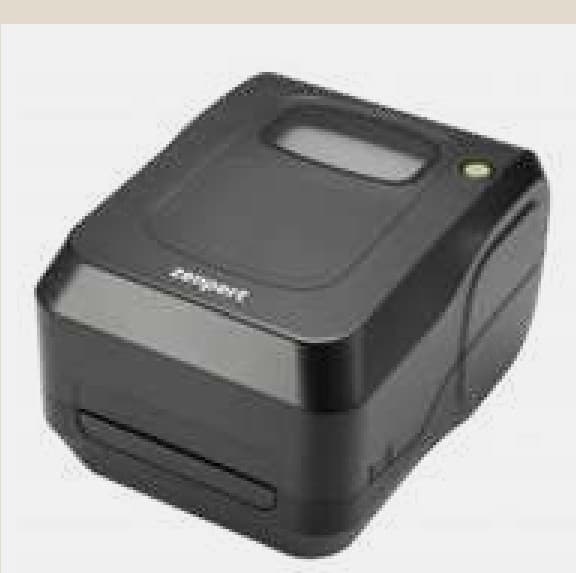
Produktivitas pencetakan sangat penting bagi bisnis yang membutuhkan label dalam jumlah banyak. Pengaturan printer yang tepat dapat membantu proses cetak berjalan lebih cepat, mengurangi kesalahan, dan meminimalkan waktu yang terbuang akibat masalah media.
ZENPERT 4T520 merupakan printer barcode yang mendukung metode thermal transfer dan direct thermal. Printer ini memiliki resolusi 203 DPI, lebar cetak hingga 108 mm, dan kecepatan cetak maksimum hingga 152 mm per detik atau 6 ips. (tvs-e.in)
Berikut beberapa cara untuk meningkatkan produktivitas cetak dengan ZENPERT 4T520.
1. Gunakan Jenis Media yang Sesuai
Pemilihan media menjadi langkah penting sebelum memulai pencetakan. ZENPERT 4T520 mendukung berbagai jenis media, termasuk continuous, die-cut, black mark, fan-fold, dan notched label.
Pastikan ukuran dan jenis label sesuai dengan kebutuhan pencetakan. Media yang tidak sesuai dapat menyebabkan masalah seperti label bergeser, sensor tidak membaca gap dengan benar, atau proses feeding terganggu. (tvs-e.in)
Sebelum mencetak dalam jumlah besar, lakukan test print untuk memastikan label sudah terpasang dengan benar.
2. Pilih Metode Cetak Sesuai Kebutuhan
ZENPERT 4T520 mendukung dua metode pencetakan:
- Direct thermal
- Thermal transfer
Direct thermal dapat digunakan untuk kebutuhan tertentu yang menggunakan media thermal tanpa ribbon. Sementara itu, thermal transfer menggunakan ribbon untuk proses pencetakan.
Pilih metode yang sesuai dengan jenis label dan kebutuhan penggunaan. Penggunaan konfigurasi yang tepat dapat membantu proses kerja menjadi lebih efisien dan mengurangi masalah kualitas cetak. (tvs-e.in)
3. Gunakan Ribbon dan Label yang Kompatibel
Untuk pencetakan thermal transfer, pastikan ribbon yang digunakan sesuai dengan media label.
ZENPERT 4T520 mendukung ribbon dengan panjang hingga 300 meter pada konfigurasi tertentu. Kapasitas ribbon yang besar dapat membantu mengurangi frekuensi penggantian ribbon saat melakukan pekerjaan cetak dalam jumlah banyak. (Scribd)
Sebelum memulai pekerjaan, pastikan:
- Ribbon terpasang dengan benar.
- Ribbon tidak kusut.
- Ribbon tidak longgar.
- Label dan ribbon kompatibel.
- Ukuran ribbon sesuai dengan kebutuhan.
4. Atur Kecepatan Cetak dengan Tepat
ZENPERT 4T520 memiliki kecepatan cetak maksimum hingga 6 ips atau sekitar 152 mm per detik.
Namun, penggunaan kecepatan tertinggi tidak selalu menjadi pilihan terbaik untuk semua jenis pekerjaan. Label dengan barcode kecil atau desain yang detail mungkin memerlukan pengaturan yang lebih seimbang antara kecepatan dan kualitas cetak. (tvs-e.in)
Sesuaikan kecepatan berdasarkan:
- Ukuran barcode.
- Tingkat detail desain.
- Jenis label.
- Jenis ribbon.
- Kebutuhan jumlah cetak.
Lakukan test print sebelum menjalankan pencetakan dalam jumlah besar.
5. Atur Print Density Secukupnya
Print density atau tingkat kegelapan perlu diatur sesuai dengan media yang digunakan.
Density yang terlalu rendah dapat membuat hasil cetak buram. Sebaliknya, density yang terlalu tinggi dapat menghasilkan panas berlebihan dan tidak selalu meningkatkan kualitas cetak.
Panduan troubleshooting ZENPERT menyarankan penggunaan density yang sesuai untuk mendapatkan kualitas cetak yang baik. (ManualsLib)
Gunakan pengaturan yang cukup untuk menghasilkan:
- Teks yang jelas.
- Barcode yang mudah dipindai.
- Hasil cetak yang merata.
6. Lakukan Kalibrasi Sensor Secara Berkala
Kalibrasi sensor sangat penting, terutama setelah mengganti jenis atau ukuran label.
ZENPERT 4T520 memiliki fitur untuk kalibrasi sensor gap dan black mark. Kalibrasi membantu printer membaca posisi media dengan benar. (ManualsLib)
Lakukan kalibrasi ketika:
- Mengganti ukuran label.
- Mengganti jenis media.
- Label tidak berhenti pada posisi yang tepat.
- Printer melewati label.
- Hasil cetak bergeser.
Kalibrasi yang benar dapat membantu mengurangi pemborosan label dan mempercepat proses operasional.
7. Pastikan Ukuran Label pada Software Sudah Benar
Pengaturan ukuran label pada software harus sesuai dengan ukuran fisik media.
Periksa:
- Lebar label.
- Tinggi label.
- Ukuran gap.
- Orientasi cetak.
Kesalahan pengaturan ukuran dapat menyebabkan hasil cetak terpotong atau posisi desain bergeser. Panduan ZENPERT juga mencantumkan pengaturan ukuran label yang salah sebagai salah satu penyebab masalah pada hasil cetak. (ManualsLib)
8. Bersihkan Print Head Secara Rutin
Print head yang kotor dapat menurunkan kualitas cetak dan mengganggu produktivitas.
ZENPERT merekomendasikan pembersihan print head secara rutin, termasuk saat mengganti label atau ribbon. Printer harus dimatikan terlebih dahulu dan print head dibiarkan dingin sebelum dibersihkan. (ManualsLib)
Gunakan bahan pembersih yang sesuai dan hindari menyentuh permukaan print head secara langsung dengan tangan.
Print head yang bersih membantu menjaga hasil cetak tetap jelas dan mengurangi risiko pekerjaan harus dicetak ulang.
9. Bersihkan Platen Roller
Selain print head, platen roller juga perlu diperhatikan.
Roller yang kotor dapat menyebabkan media bergerak tidak stabil. Sisa perekat, debu, atau kotoran dapat mengganggu proses feeding label.
Panduan perawatan ZENPERT menyarankan pembersihan platen roller secara berkala menggunakan metode yang sesuai. (ManualsLib)
Dengan roller yang bersih, label dapat bergerak lebih lancar selama proses pencetakan.
10. Siapkan Media Sebelum Memulai Cetak Massal
Salah satu cara sederhana meningkatkan produktivitas adalah mempersiapkan kebutuhan sebelum proses cetak dimulai.
Pastikan sudah tersedia:
- Label yang cukup.
- Ribbon cadangan.
- File desain yang benar.
- Pengaturan printer yang sesuai.
- Koneksi USB yang stabil.
ZENPERT 4T520 mendukung kapasitas roll media hingga sekitar 127 mm atau 5 inci, yang membantu mengurangi frekuensi penggantian media dalam penggunaan tertentu. (tvs-e.in)
11. Lakukan Test Print Sebelum Cetak Banyak
Jangan langsung mencetak ratusan label tanpa melakukan pengujian.
Cetak satu atau beberapa label terlebih dahulu untuk memeriksa:
- Posisi desain.
- Kualitas barcode.
- Tingkat kegelapan.
- Ukuran cetak.
- Posisi label.
- Kejelasan teks.
Langkah sederhana ini dapat membantu menghindari pemborosan media jika terdapat kesalahan pengaturan.
12. Gunakan Driver dan Software yang Sesuai
Pastikan komputer menggunakan driver yang sesuai dengan ZENPERT 4T520.
Selain itu, periksa kembali printer yang dipilih pada software desain sebelum memulai pekerjaan.
Jika pengaturan driver tidak sesuai, beberapa masalah dapat terjadi, seperti:
- Ukuran label tidak sesuai.
- Posisi cetak bergeser.
- Hasil cetak terpotong.
- Printer tidak menerima pekerjaan cetak dengan benar.
Penggunaan konfigurasi yang tepat membantu proses pencetakan berjalan lebih lancar.
13. Lakukan Pemeriksaan Rutin Sebelum Operasional
Sebelum memulai aktivitas harian, lakukan pemeriksaan singkat pada printer.
Periksa:
- Kondisi label.
- Kondisi ribbon.
- Kebersihan print head.
- Kebersihan platen roller.
- Posisi media.
- Sensor label.
- Koneksi printer.
Pemeriksaan rutin dapat membantu menemukan masalah lebih awal sebelum mengganggu pekerjaan.
Kesimpulan
Meningkatkan produktivitas cetak dengan ZENPERT 4T520 dapat dilakukan melalui kombinasi pengaturan yang tepat dan perawatan rutin.
Gunakan media dan ribbon yang sesuai, atur kecepatan serta print density secara seimbang, lakukan kalibrasi sensor setelah mengganti media, dan selalu periksa hasil melalui test print sebelum menjalankan pekerjaan dalam jumlah besar.
Dengan kemampuan cetak hingga 6 ips, dukungan thermal transfer dan direct thermal, serta kapasitas media dan ribbon yang memadai, ZENPERT 4T520 dapat mendukung kebutuhan pencetakan label secara lebih efisien jika digunakan dengan konfigurasi yang tepat. (tvs-e.in)
Sumber
Sumber dan Kontak
Sumber lengkap: https://www.kiosbarcode.com/tentang-kami
Untuk info lebih lanjut hubungi kami:
📱 WhatsApp/SMS/Telepon: 081369101014 / 081259417200
Link Sosial Media Kami:
Instagram: perangkatkasir.id / nusakomputer / kiosbarcode
Website: https://www.kiosbarcode.com
Tiktok: kiosbarcode / nusakom_official / perangkatkasir.co.id
YouTube: KiosBarcode
Alamat kami: Duta Harapan, RT.001/RW.011, Harapan Baru
Kec. Bekasi Utara, Kota Bks, Jawa Barat 17123
Terima kasih telah mempercayakan kebutuhan perangkat kasir dan barcode Anda kepada kami. Kami siap membantu Anda menghadapi era retail berbasis data dengan solusi yang inovatif.