
Cara Menyambungkan Printer/Scanner ke Kasir: Panduan Lengkap untuk Software Kasir Online
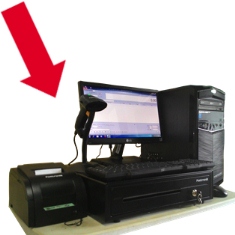
Dalam dunia usaha ritel modern, integrasi antara printer struk, scanner barcode, dan software kasir online sangat penting. Hal ini membuat transaksi lebih cepat, efisien, dan minim kesalahan input. Dengan koneksi yang benar, Anda bisa mencetak struk otomatis dan memindai barcode produk dengan akurat. maka dari itu, disini akan kita akan membahasa cara menyambungkan printer/scanner ke kasir
???? Perangkat yang Dibutuhkan
Sebelum memulai, pastikan Anda telah memiliki perangkat berikut:
-
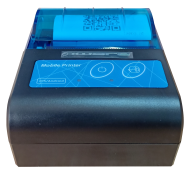
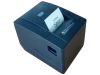
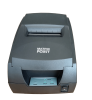
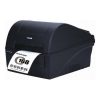
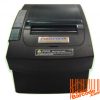
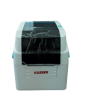
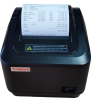
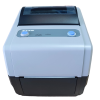
Printer kasir (misalnya: Epson TM-T20, Bluetooth Printer, Thermal Printer)
-
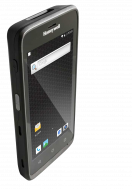
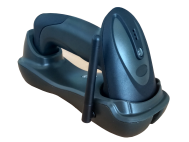
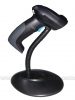
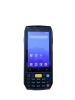
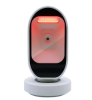
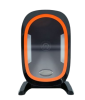
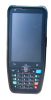
Scanner barcode (misalnya: Honeywell, Zebra, atau scanner USB)
-
Laptop/PC/Tablet yang terhubung dengan internet
-
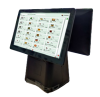
Software kasir berbasis cloud/online (misalnya: MOKA POS, Olsera, Kasir Pintar, dll.)
???? Langkah-Langkah Menyambungkan Printer ke Software Kasir
1. Instal Driver Printer
-
Unduh driver resmi dari situs produsen printer Anda.
-
Instal pada perangkat kasir (PC/laptop/Android POS).
-
Pastikan printer dikenali oleh sistem operasi.
2. Atur Default Printer
-
Buka Control Panel > Devices and Printers.
-
Klik kanan pada printer yang digunakan, lalu pilih Set as default printer.
3. Koneksi via USB, Bluetooth, atau Wi-Fi
-
USB: Sambungkan langsung ke port PC/laptop.
-
Bluetooth: Pasangkan printer melalui pengaturan Bluetooth, pastikan koneksi stabil.
-
Wi-Fi: Masukkan IP printer di pengaturan perangkat kasir Anda.
4. Integrasi dengan Software Kasir
-
Buka dashboard software kasir online Anda.
-
Cari menu pengaturan perangkat atau printer.
-
Tambahkan printer dan pilih model yang sesuai.
-
Lakukan tes cetak untuk memastikan fungsi berjalan.
???? Langkah-Langkah Menyambungkan Scanner ke Software Kasir
1. Sambungkan Scanner
-
Umumnya scanner barcode bersifat plug and play.
-
Colokkan kabel USB atau hubungkan via Bluetooth.
2. Tes Pembacaan Barcode
-
Buka aplikasi Notepad atau Excel.
-
Arahkan scanner ke barcode, pastikan data terbaca sebagai teks.
3. Cek Integrasi dengan Software Kasir
-
Masuk ke fitur pencatatan penjualan.
-
Arahkan scanner ke barcode produk.
-
Jika produk otomatis muncul, berarti integrasi berhasil.
???? Tips Agar Printer dan Scanner Berfungsi Maksimal
-
Gunakan kabel USB original untuk stabilitas.
-
Hindari jarak jauh antara printer Bluetooth dan perangkat kasir.
-
Update firmware printer dan scanner secara berkala.
-
Gunakan barcode format standar seperti EAN atau CODE128.
????️ Troubleshooting Umum
| Masalah | Solusi |
|---|---|
| Printer tidak terdeteksi | Coba ganti kabel USB / restart perangkat |
| Struk tidak tercetak | Periksa pengaturan default printer di software kasir |
| Scanner tidak membaca | Pastikan barcode tidak buram dan scanner mendukung format tersebut |
| Koneksi putus | Pastikan jaringan Wi-Fi atau Bluetooth stabil |
???? Kesimpulan
Dengan menyambungkan printer dan scanner ke software kasir online, proses penjualan jadi lebih cepat, akurat, dan profesional. Integrasi ini sangat direkomendasikan untuk usaha ritel modern, toko UMKM, maupun restoran.
“Kasir yang terintegrasi = transaksi lebih lancar dan pelanggan lebih puas.”
Contact us
Link Sosmed Kami :
https://www.instagram.com/kiosbarcode/
https://www.youtube.com/@KiosBarcode
Alamat kami:
Jalan Lingkar Utara Ruko Smart Market Telaga Mas Blok E07 Duta Harapan, RT.001/RW.011, Harapan Baru, Kec. Bekasi Utara, Kota Bks, Jawa Barat 17123
Telepon/SMS/WhatsApp:
- 081369101014
- 081259417200
Terima kasih telah menjadikan kami sebagai mitra Anda dalam menghadirkan solusi kiosbarcode yang handal dan andal. Kami berkomitmen untuk memberikan pelayanan terbaik kepada Anda.