
Hal yang Perlu Diperhatikan Saat Menggunakan POSTEK i200
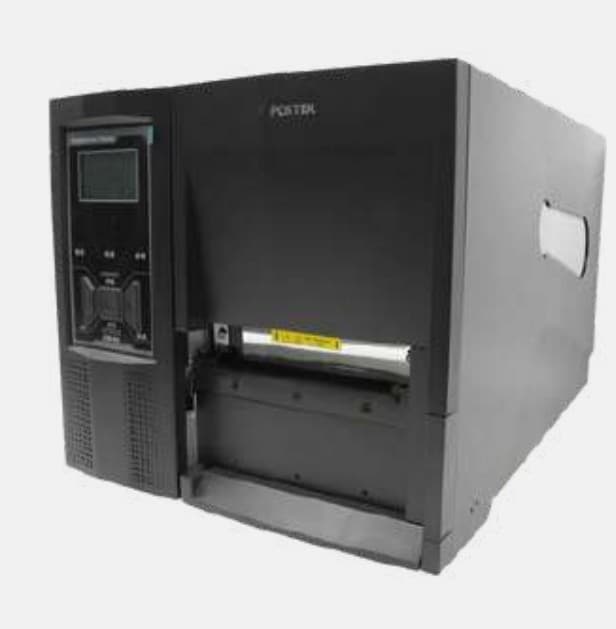
POSTEK i200 merupakan printer label industri yang mendukung metode Direct Thermal dan Thermal Transfer. Perangkat ini memiliki resolusi 203 dpi, kecepatan cetak hingga 6 ips, serta mendukung berbagai jenis barcode 1D dan 2D. (Postek Download)
Agar proses pencetakan tetap stabil dan hasil label sesuai kebutuhan, ada beberapa hal yang perlu diperhatikan selama penggunaan.
1. Gunakan Media yang Sesuai
Pemilihan media merupakan hal pertama yang perlu diperhatikan. POSTEK i200 mendukung media dengan lebar hingga sekitar 116 mm dan ketebalan sekitar 0,06–0,25 mm, termasuk liner. (Postek Download)
Pastikan ukuran serta ketebalan label sesuai dengan kemampuan printer. Media yang tidak sesuai dapat menyebabkan proses feeding kurang stabil atau hasil cetak tidak berada pada posisi yang tepat.
2. Perhatikan Pemasangan Ribbon
Untuk penggunaan Thermal Transfer, ribbon harus dipasang dengan benar. I200 mendukung ribbon dengan lebar hingga sekitar 118 mm dan panjang hingga 600 meter. Ribbon juga dapat memiliki sisi tinta In maupun Out. (Postek Download)
Pastikan ribbon terpasang dengan posisi yang tepat dan bergerak dengan lancar. Ribbon yang kusut atau terlalu longgar dapat memengaruhi kualitas hasil cetak.
3. Atur Jenis Media dan Sensor
POSTEK i200 dilengkapi sensor media reflective dan transmissive yang dapat disesuaikan. (Postek Download)
Pengaturan sensor perlu disesuaikan dengan jenis label yang digunakan. Jika sensor tidak membaca posisi label dengan tepat, printer dapat mengalami masalah seperti label terlewat atau posisi cetak bergeser.
4. Lakukan Kalibrasi Saat Mengganti Media
Ketika mengganti ukuran atau jenis label, sebaiknya lakukan kalibrasi agar printer dapat mengenali media baru dengan benar.
Kalibrasi sangat berguna ketika printer mulai mencetak terlalu jauh dari posisi yang seharusnya atau melewati beberapa label dalam satu proses.
5. Sesuaikan Kecepatan dengan Kebutuhan
I200 memiliki kecepatan maksimum hingga 6 ips atau sekitar 152,4 mm/detik. (Postek Download)
Namun, kecepatan maksimum tidak selalu harus digunakan. Untuk label dengan teks kecil, barcode, atau detail yang cukup banyak, pengaturan kecepatan sebaiknya disesuaikan dengan kebutuhan kualitas cetak.
6. Atur Darkness Secara Wajar
Pengaturan darkness menentukan tingkat panas yang digunakan print head saat mencetak. Jika terlalu rendah, hasil bisa terlihat pucat. Sebaliknya, pengaturan terlalu tinggi dapat menghasilkan cetakan terlalu gelap.
Manual I Series menyediakan pengaturan Darkness dan Speed yang dapat disesuaikan melalui menu printer. (Postek Download)
Gunakan pengaturan secukupnya dan lakukan test print sebelum mencetak dalam jumlah besar.
7. Jaga Kebersihan Print Head
Debu atau sisa bahan label yang menempel pada print head dapat menyebabkan garis putih, bagian cetakan yang hilang, atau kualitas barcode menurun.
Lakukan pembersihan secara berkala dan gunakan metode pembersihan yang sesuai. Hindari menyentuh permukaan print head secara langsung karena komponen tersebut cukup sensitif.
8. Perhatikan Kondisi Roller
Roller membantu menggerakkan media selama proses pencetakan. Jika permukaannya kotor atau terdapat sisa adhesive, pergerakan label dapat menjadi tidak stabil.
Periksa roller ketika menemukan masalah seperti label bergeser, feeding tidak lancar, atau posisi cetak berubah-ubah.
9. Pastikan Posisi Label Sudah Tepat
Label harus ditempatkan dengan posisi yang benar pada jalur media. Pastikan media tidak miring dan guide berada pada posisi yang sesuai.
Kesalahan pemasangan dapat membuat label bergerak ke satu sisi sehingga hasil cetak terlihat tidak rapi.
10. Perhatikan Kondisi Lingkungan
Menurut manual I Series, lingkungan pengoperasian I200 berada pada kisaran 0°C hingga 40°C dengan kelembapan relatif 5–85% tanpa kondensasi. (Postek Download)
Karena itu, hindari menempatkan printer pada area dengan kondisi lingkungan di luar rentang tersebut, terutama tempat yang terlalu lembap atau mengalami perubahan suhu ekstrem.
11. Gunakan Barcode dengan Desain yang Tepat
I200 mendukung berbagai barcode 1D dan 2D, termasuk Code 128, EAN, UPC, PDF417, Data Matrix, dan QR Code. (Postek Download)
Namun, kemampuan mencetak barcode tidak berarti semua desain akan otomatis mudah dipindai. Pastikan ukuran barcode, kontras, dan ruang kosong di sekitarnya sudah memadai.
Setelah mencetak, lakukan pengujian menggunakan barcode scanner jika label akan digunakan dalam sistem inventaris atau transaksi.
12. Perhatikan Koneksi Printer
I200 memiliki antarmuka RS-232 dan USB berdasarkan manual resminya. (Postek Download)
Pastikan kabel dan koneksi terpasang dengan baik sebelum memulai pekerjaan. Jika printer tidak merespons perintah cetak, periksa koneksi terlebih dahulu sebelum melakukan perubahan pada pengaturan lainnya.
13. Lakukan Test Print Sebelum Cetak Massal
Sebelum mencetak dalam jumlah banyak, lakukan beberapa lembar pengujian. Periksa:
- Posisi label.
- Ketajaman teks.
- Kejelasan barcode.
- Jarak antarlabel.
- Keseragaman hasil cetak.
- Kelancaran media saat keluar dari printer.
Cara sederhana ini dapat membantu menemukan kesalahan pengaturan lebih awal.
Kesimpulan
Menggunakan POSTEK i200 secara optimal membutuhkan perhatian pada media, ribbon, sensor, kecepatan, darkness, kebersihan print head, dan kondisi lingkungan. Spesifikasi printer mendukung kebutuhan pencetakan label dengan kecepatan hingga 6 ips dan berbagai format barcode, tetapi hasil yang baik tetap bergantung pada pengaturan serta perawatan yang tepat. (Postek Download)
Dengan memahami pengaturan dasar dan melakukan pemeriksaan secara rutin, penggunaan printer dapat menjadi lebih stabil dan membantu menjaga kualitas label dalam aktivitas bisnis sehari-hari.
Sumber
Sumber dan Kontak
Sumber lengkap: https://www.kiosbarcode.com/tentang-kami
Untuk info lebih lanjut hubungi kami:
📱 WhatsApp/SMS/Telepon: 081369101014 / 081259417200
Link Sosial Media Kami:
Instagram: perangkatkasir.id / nusakomputer / kiosbarcode
Website: https://www.kiosbarcode.com
Tiktok: kiosbarcode / nusakom_official / perangkatkasir.co.id
YouTube: KiosBarcode
Alamat kami: Duta Harapan, RT.001/RW.011, Harapan Baru
Kec. Bekasi Utara, Kota Bks, Jawa Barat 17123
Terima kasih telah mempercayakan kebutuhan perangkat kasir dan barcode Anda kepada kami. Kami siap membantu Anda menghadapi era retail berbasis data dengan solusi yang inovatif.