
HPRT N101 Tidak Terdeteksi di Komputer? Ini Cara Mengatasinya
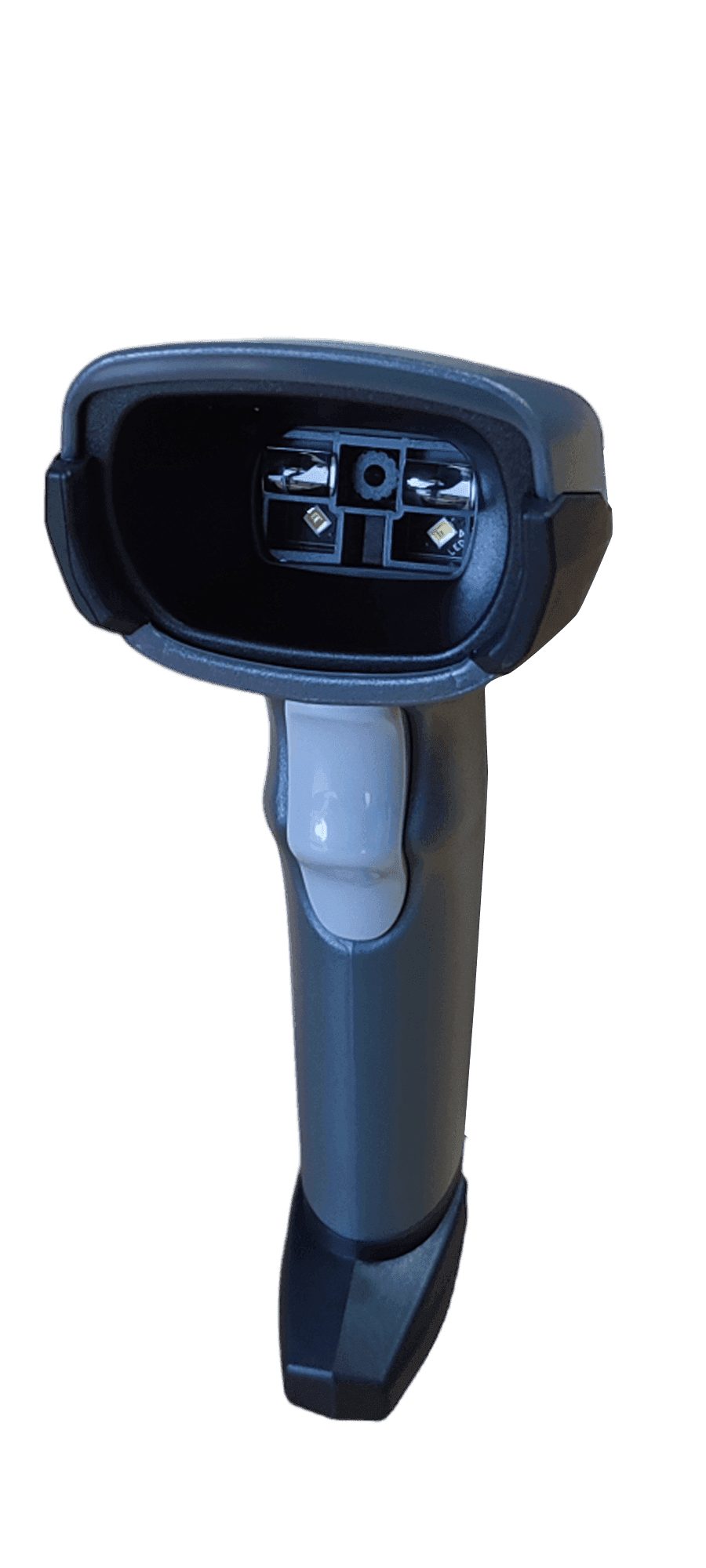
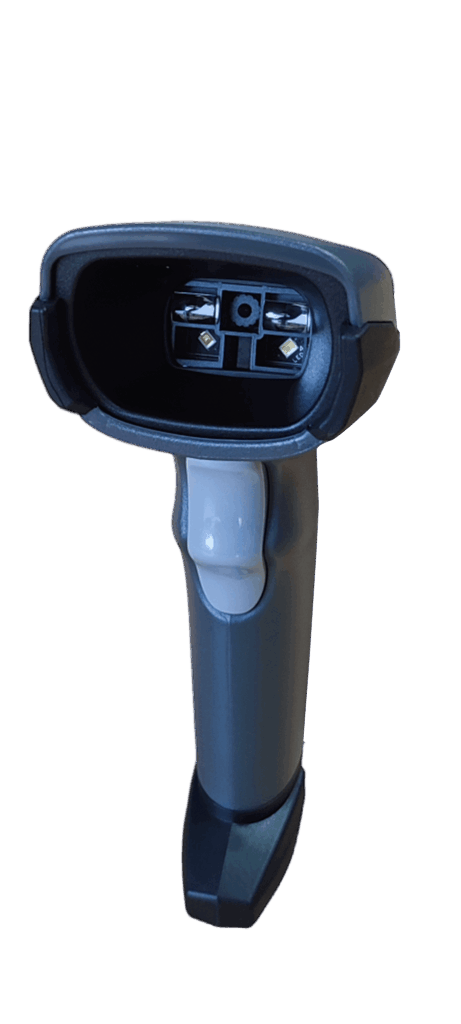
HPRT N101 Tidak Terdeteksi di Komputer? Ini Cara Mengatasinya
HPRT N101 merupakan scanner barcode 1D dan 2D yang banyak digunakan pada sistem kasir (POS), gudang, ekspedisi, hingga manajemen inventaris. Scanner ini mendukung koneksi USB dan umumnya dapat langsung digunakan dengan sistem Plug and Play tanpa instalasi driver tambahan. Namun, dalam beberapa kondisi, perangkat mungkin tidak terdeteksi oleh komputer sehingga proses pemindaian barcode tidak dapat dilakukan.
Jika Anda mengalami masalah tersebut, berikut beberapa penyebab yang umum terjadi beserta langkah-langkah untuk mengatasinya.
Penyebab HPRT N101 Tidak Terdeteksi
Beberapa faktor yang dapat menyebabkan scanner tidak dikenali komputer antara lain:
- Kabel USB longgar atau rusak.
- Port USB bermasalah.
- Scanner belum mendapatkan daya.
- Mode komunikasi scanner berubah.
- Pengaturan sistem operasi mengalami konflik.
- Kerusakan pada kabel atau perangkat scanner.
1. Periksa Koneksi USB
Masalah paling umum berasal dari koneksi USB yang tidak terpasang dengan sempurna.
Solusi
- Lepaskan kabel USB kemudian pasang kembali hingga benar-benar terhubung.
- Coba gunakan port USB lain.
- Hindari penggunaan USB Hub yang tidak memiliki suplai daya memadai.
- Jika memungkinkan, gunakan kabel USB lain yang masih berfungsi dengan baik.
2. Pastikan Scanner Mendapatkan Daya
Jika scanner tidak menyala atau indikator LED tidak aktif, kemungkinan perangkat belum mendapatkan daya dari komputer.
Solusi
- Pastikan lampu indikator scanner menyala setelah dihubungkan.
- Gunakan port USB yang berada langsung pada motherboard komputer.
- Coba hubungkan scanner ke komputer lain untuk memastikan perangkat masih berfungsi.
3. Ubah Mode Scanner ke USB-HID
Beberapa scanner dapat berubah ke mode komunikasi lain seperti Virtual COM atau RS-232 sehingga komputer tidak menerima hasil scan sebagai input keyboard.
Solusi
- Scan barcode konfigurasi USB-HID Keyboard Mode pada buku manual HPRT N101.
- Setelah mode berubah, cabut dan sambungkan kembali scanner ke komputer.
4. Lakukan Pengujian Menggunakan Notepad
Cara termudah memastikan scanner berfungsi adalah dengan mengujinya pada aplikasi sederhana.
Langkah-langkah
- Buka aplikasi Notepad.
- Klik area kosong.
- Scan salah satu barcode.
Jika hasil barcode muncul di Notepad, berarti scanner bekerja dengan baik dan kemungkinan masalah berada pada aplikasi POS atau software yang digunakan.
5. Restart Komputer dan Scanner
Terkadang sistem operasi belum mengenali perangkat setelah proses booting.
Solusi
- Cabut scanner dari komputer.
- Restart komputer.
- Sambungkan kembali scanner setelah komputer selesai menyala.
- Tunggu hingga sistem selesai mengenali perangkat.
6. Reset Scanner ke Pengaturan Pabrik
Jika konfigurasi scanner berubah karena proses pengaturan sebelumnya, lakukan reset.
Solusi
- Gunakan barcode Factory Reset atau Restore Default yang tersedia pada buku manual HPRT N101.
- Setelah reset selesai, lakukan konfigurasi kembali jika diperlukan.
7. Periksa Device Manager
Windows dapat membantu mengetahui apakah scanner berhasil dikenali.
Langkah-langkah
- Tekan Windows + X kemudian pilih Device Manager.
- Periksa bagian Keyboards, Human Interface Devices, atau Ports (COM & LPT).
- Jika terdapat tanda seru berwarna kuning, lakukan pembaruan driver atau lepaskan perangkat lalu hubungkan kembali.
Tips Agar HPRT N101 Tetap Berfungsi Optimal
Untuk mengurangi risiko scanner tidak terdeteksi, lakukan beberapa langkah berikut:
- Gunakan kabel USB berkualitas baik.
- Hindari mencabut kabel secara paksa.
- Bersihkan lensa scanner secara berkala.
- Simpan scanner di tempat yang kering dan bebas debu.
- Hindari benturan yang dapat merusak komponen internal.
- Lakukan reset konfigurasi jika scanner mengalami perubahan pengaturan.
Kapan Harus Menghubungi Teknisi?
Segera hubungi teknisi atau distributor apabila:
- Scanner tidak menyala sama sekali.
- Komputer tidak mendeteksi perangkat di beberapa port USB.
- Scanner gagal berfungsi pada beberapa komputer berbeda.
- Kabel atau konektor mengalami kerusakan fisik.
- Setelah reset pabrik, scanner tetap tidak dapat digunakan.
Pemeriksaan oleh teknisi diperlukan untuk memastikan apakah terjadi kerusakan pada komponen internal scanner.
Kesimpulan
Masalah HPRT N101 tidak terdeteksi di komputer umumnya dapat diatasi dengan memeriksa koneksi USB, memastikan scanner mendapatkan daya, mengubah mode komunikasi ke USB-HID, melakukan pengujian melalui Notepad, serta mereset perangkat ke pengaturan pabrik. Dengan perawatan rutin dan konfigurasi yang tepat, HPRT N101 dapat kembali bekerja secara optimal untuk mendukung aktivitas bisnis Anda.
Sumber
- HPRT – 2D Handheld Barcode Scanner N101 (spesifikasi produk, antarmuka USB, mode pemindaian, dan fitur scanner).
- HPRT Blog – Barcode Scanner Not Scanning? 8 Common Fixes & Troubleshooting Guide (panduan mengatasi scanner tidak terdeteksi, mode USB-HID, Notepad Test, dan Factory Reset).
Sumber dan Kontak
Sumber lengkap: https://www.kiosbarcode.com/tentang-kami
Untuk info lebih lanjut hubungi kami:
📱 WhatsApp/SMS/Telepon: 081369101014 / 081259417200
Link Sosial Media Kami:
Instagram: perangkatkasir.id / nusakomputer / kiosbarcode
Website: https://www.kiosbarcode.com
Tiktok: kiosbarcode / nusakom_official / perangkatkasir.co.id
YouTube: KiosBarcode
Alamat kami: Duta Harapan, RT.001/RW.011, Harapan Baru
Kec. Bekasi Utara, Kota Bks, Jawa Barat 17123
Terima kasih telah mempercayakan kebutuhan perangkat kasir dan barcode Anda kepada kami. Kami siap membantu Anda menghadapi era retail berbasis data dengan solusi yang inovatif.