Inilah Solusi Mengatasi Printer Tidak Mencetak Barcode

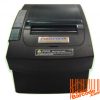
Printer barcode memiliki peran penting dalam operasional bisnis, terutama pada retail, gudang, dan distribusi. Namun, sering kali muncul masalah printer tidak mencetak barcode dengan jelas atau bahkan tidak keluar sama sekali. Jika dibiarkan, hal ini tentu bisa menghambat proses penjualan dan pendataan stok.
Penyebab Printer Tidak Mencetak Barcode
Sebelum memperbaiki, penting untuk mengetahui penyebabnya. Berikut beberapa faktor umum:
1. Driver Printer Belum Terinstal atau Tidak Sesuai
Driver yang tidak kompatibel dapat menyebabkan printer gagal mencetak barcode dengan benar.
2. Setting Ukuran Label Tidak Sesuai
Kesalahan pengaturan ukuran label sering membuat barcode terpotong atau tidak muncul.
3. Kualitas Ribbon atau Tinta Bermasalah
Pada printer thermal transfer, ribbon yang habis atau rusak bisa membuat hasil cetak kosong.
4. Head Printer Kotor atau Rusak
Debu dan sisa tinta yang menumpuk dapat menghambat proses pencetakan barcode.
5. Format Barcode Tidak Didukung
Beberapa printer hanya mendukung format tertentu seperti Code 128 atau EAN-13.
Solusi Mengatasi Printer Tidak Mencetak Barcode
Berikut langkah-langkah yang bisa Anda lakukan:
1. Periksa dan Instal Ulang Driver Printer
Pastikan Anda menginstal driver resmi sesuai tipe printer. Unduh dari situs resmi merek printer Anda agar kompatibel dengan sistem operasi yang digunakan.
2. Cek Pengaturan Ukuran Kertas dan Label
Masuk ke pengaturan printer dan sesuaikan ukuran label dengan kertas yang digunakan. Pastikan margin dan layout sudah benar.
3. Ganti Ribbon atau Cek Tinta
Jika menggunakan printer thermal transfer, pastikan ribbon masih layak pakai. Untuk printer inkjet, cek level tinta dan lakukan cleaning head jika diperlukan.
4. Bersihkan Print Head Secara Berkala
Gunakan alkohol isopropil dan kain lembut untuk membersihkan head printer. Lakukan dalam keadaan printer mati untuk keamanan.
5. Pastikan Format Barcode Sesuai
Gunakan format barcode yang didukung printer Anda. Format populer yang biasanya kompatibel adalah:
- Code 128
- Code 39
- EAN-13
- UPC-A
Tips Agar Printer Barcode Tetap Optimal
Agar masalah tidak terulang, lakukan perawatan rutin berikut:
- Gunakan label dan ribbon berkualitas baik
- Simpan printer di tempat bersih dan tidak lembap
- Lakukan kalibrasi secara berkala
- Update driver jika ada pembaruan sistem operasi
Kapan Harus Menghubungi Teknisi?
Jika semua langkah sudah dilakukan namun printer tetap tidak mencetak barcode, kemungkinan ada kerusakan pada komponen internal seperti mainboard atau sensor. Dalam kondisi ini, sebaiknya hubungi teknisi profesional untuk pemeriksaan lebih lanjut.
Kesimpulan
Masalah printer tidak mencetak barcode bisa disebabkan oleh driver, pengaturan label, hingga kerusakan hardware. Dengan mengetahui penyebabnya dan menerapkan solusi yang tepat, Anda dapat mengembalikan fungsi printer seperti semula tanpa harus langsung mengganti unit baru.
Pastikan selalu melakukan perawatan rutin agar printer barcode tetap awet dan mendukung kelancaran operasional bisnis Anda.
Sumber dan Kontak
Sumber lengkap: https://www.kiosbarcode.com/tentang-kami
Untuk info lebih lanjut hubungi kami:
 WhatsApp/SMS/Telepon: 081369101014 / 081259417200
Link Sosial Media Kami:
Alamat kami:
 Jalan Lingkar Utara Ruko Smart Market Telaga Mas Blok E07
Duta Harapan, RT.001/RW.011, Harapan Baru
Kec. Bekasi Utara, Kota Bks, Jawa Barat 17123
Terima kasih telah mempercayakan kebutuhan perangkat kasir dan barcode Anda kepada kami. Kami siap membantu Anda menghadapi era retail berbasis data dengan solusi yang inovatif.