
Matrix Point TM-P58IV Tidak Terdeteksi? Ini Solusinya
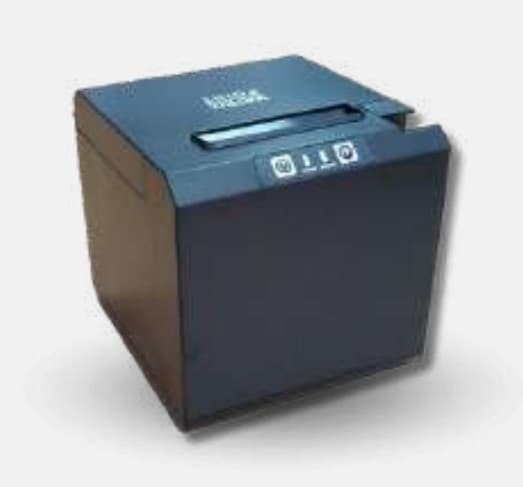
Printer thermal yang tidak terdeteksi oleh komputer atau smartphone dapat menghambat proses pencetakan struk. Masalah ini bisa terjadi karena koneksi, pengaturan perangkat, driver, Bluetooth, hingga aplikasi kasir yang digunakan.
Matrix Point TM-P58IV mendukung dua metode koneksi utama, yaitu USB untuk Windows dan Bluetooth untuk Android. Printer ini juga memiliki port RJ-11 untuk koneksi ke cash drawer. (blibli.com)
Jika perangkat tidak terdeteksi, jangan langsung menganggap printer rusak. Berikut beberapa langkah yang dapat dicoba.
1. Pastikan Printer Menyala
Langkah pertama adalah memastikan printer mendapatkan daya.
Periksa adaptor dan kabel power, kemudian pastikan indikator printer menyala. TM-P58IV menggunakan adaptor dengan input 100–240V dan output DC24V. (programipos.co.id)
Jika printer tidak menyala sama sekali, periksa sumber listrik dan adaptor sebelum memeriksa koneksi USB atau Bluetooth.
2. Periksa Kabel USB
Jika digunakan pada komputer Windows, pastikan kabel USB terpasang dengan benar pada printer dan komputer.
Coba langkah berikut:
- Lepaskan kabel USB.
- Sambungkan kembali dengan kuat.
- Coba port USB lain.
- Jika tersedia, coba kabel USB lain yang kompatibel.
- Restart komputer setelah kabel terhubung.
TM-P58IV memang tercantum mendukung koneksi USB untuk Windows. (blibli.com)
3. Periksa Bluetooth pada Android
Jika menggunakan smartphone Android, koneksi dilakukan melalui Bluetooth.
Pastikan Bluetooth smartphone aktif dan printer berada dalam kondisi menyala. Jika sebelumnya sudah pernah tersambung tetapi sekarang tidak terdeteksi, coba matikan Bluetooth kemudian aktifkan kembali.
TM-P58IV tercantum mendukung penggunaan Android melalui Bluetooth. (blibli.com)
4. Lakukan Pairing Ulang
Jika nama printer muncul tetapi tidak dapat digunakan, hapus koneksi Bluetooth sebelumnya kemudian lakukan pairing ulang.
Caranya secara umum:
- Buka pengaturan Bluetooth.
- Pilih perangkat TM-P58IV yang tersimpan.
- Pilih Forget/Unpair.
- Matikan dan nyalakan kembali Bluetooth.
- Cari perangkat kembali.
- Lakukan pairing ulang.
- Coba mencetak dari aplikasi POS.
Jika perangkat sudah terhubung tetapi aplikasi belum dapat mencetak, lanjutkan pemeriksaan pada pengaturan aplikasi.
5. Periksa Driver pada Windows
Untuk penggunaan USB di Windows, printer harus dikenali oleh sistem operasi.
Jika tidak muncul sebagai perangkat printer, periksa Device Manager dan pengaturan printer Windows. Jika diperlukan, instal driver yang sesuai dengan perangkat.
Hindari memasang driver dari sumber yang tidak jelas karena dapat menyebabkan konflik dengan driver lain.
6. Periksa Apakah Printer Terbaca di Windows
Setelah USB terhubung, buka pengaturan Printers & scanners pada Windows.
Jika printer sudah muncul, pilih printer tersebut dan lakukan Print Test Page.
Jika test page berhasil, berarti koneksi dasar antara komputer dan printer sudah berjalan. Masalah kemungkinan berada pada aplikasi POS atau pengaturan cetak.
7. Pastikan Aplikasi POS Mendukung Printer
Printer yang terdeteksi oleh sistem belum tentu otomatis dapat digunakan oleh aplikasi kasir.
TM-P58IV tercantum kompatibel dengan sejumlah aplikasi POS seperti Blueprint POS, Moka, Pawoon, iReap POS Lite, Qasir, dan aplikasi lainnya. (blibli.com)
Periksa menu pengaturan printer pada aplikasi dan pilih perangkat yang benar.
8. Periksa Pengaturan Bluetooth di Aplikasi
Pada penggunaan Android, pairing melalui menu Bluetooth saja belum tentu membuat aplikasi POS langsung menggunakan printer tersebut.
Buka pengaturan printer di aplikasi POS, kemudian pilih koneksi Bluetooth dan perangkat TM-P58IV yang sudah dipasangkan.
Jika terdapat beberapa printer Bluetooth di sekitar, pastikan perangkat yang dipilih adalah printer yang benar.
9. Restart Printer dan Perangkat
Jika printer sebelumnya dapat digunakan tetapi tiba-tiba tidak terdeteksi, lakukan restart sederhana.
Matikan printer, tutup aplikasi POS, kemudian restart smartphone atau komputer jika diperlukan. Setelah perangkat kembali menyala, sambungkan kembali printer.
Langkah ini dapat membantu mengatasi gangguan koneksi sementara.
10. Periksa Kertas Thermal
Meskipun kertas kosong biasanya tidak membuat perangkat benar-benar “tidak terdeteksi”, kondisi kertas tetap perlu diperiksa ketika printer tidak mencetak.
TM-P58IV menggunakan kertas thermal 58 mm dengan diameter roll maksimal sekitar 60 mm. (blibli.com)
Pastikan kertas terpasang dengan benar dan tidak macet di dalam printer.
11. Periksa Kabel dan Port yang Digunakan
Jika koneksi USB tetap gagal, periksa kondisi fisik kabel dan port.
Kabel yang longgar atau rusak dapat membuat komputer tidak mengenali printer. Jika menggunakan USB hub, coba sambungkan printer langsung ke port USB komputer untuk memastikan masalah bukan berasal dari hub.
12. Jangan Menghubungkan Printer ke Banyak Perangkat Sekaligus
Jika printer digunakan bergantian dengan beberapa perangkat, pastikan koneksi sebelumnya sudah tidak mengganggu proses koneksi baru.
Untuk Bluetooth, lepaskan koneksi dari perangkat yang tidak sedang digunakan sebelum melakukan pairing dengan perangkat lain.
Hal ini membantu memastikan perangkat yang digunakan aplikasi POS adalah koneksi yang benar.
13. Coba Test Print
Setelah koneksi diperbaiki, lakukan pengujian cetak.
Jika test print berhasil, lanjutkan dengan mencetak struk dari aplikasi POS. Jika printer dapat melakukan test print tetapi aplikasi tidak mencetak, fokuskan pemeriksaan pada konfigurasi aplikasi.
Kassen Indonesia juga memiliki materi troubleshooting khusus untuk error pencetakan pada TM-P58IV. (YouTube)
14. Periksa Kondisi Printer
Jika semua koneksi sudah diperiksa tetapi printer tetap tidak terdeteksi, perhatikan kondisi fisiknya.
Periksa apakah:
- Printer dapat menyala normal.
- Lampu indikator bekerja.
- Kertas dapat masuk dengan normal.
- Tidak ada benda asing di dalam printer.
- Port USB tidak longgar.
- Adaptor tidak bermasalah.
Jika terdapat kerusakan fisik, sebaiknya jangan membongkar printer sendiri, terutama jika perangkat masih dalam masa garansi.
Jika TM-P58IV Terdeteksi tetapi Tidak Bisa Mencetak
Kondisi ini berbeda dengan printer yang benar-benar tidak terdeteksi.
Jika komputer atau smartphone sudah mengenali perangkat tetapi struk tidak keluar, periksa:
- Koneksi printer pada aplikasi POS.
- Ukuran kertas yang digunakan.
- Driver pada Windows.
- Status printer.
- Kondisi kertas thermal.
- Antrean cetak.
- Pengaturan Bluetooth atau USB.
- Kompatibilitas aplikasi.
TM-P58IV menggunakan metode Direct Thermal, sehingga tidak membutuhkan tinta atau ribbon untuk mencetak. (programipos.co.id)
Kesimpulan
Jika Matrix Point TM-P58IV tidak terdeteksi, pemeriksaan sebaiknya dimulai dari hal paling sederhana, yaitu sumber daya, kabel USB, Bluetooth, dan perangkat yang digunakan.
Untuk Windows, TM-P58IV menggunakan koneksi USB, sedangkan Android dapat menggunakan Bluetooth. (blibli.com) Jika koneksi sudah benar tetapi printer tetap tidak terbaca, periksa driver dan kompatibilitas aplikasi POS.
Dengan melakukan pemeriksaan secara bertahap, penyebab masalah dapat lebih mudah ditemukan tanpa langsung melakukan reset atau membongkar perangkat.
Sumber
- Codeshop – Matrix Point TM-P58IV — referensi koneksi USB, Bluetooth, spesifikasi, dan kompatibilitas aplikasi. (blibli.com)
- Program IPOS – Matrix Point TM-P58IV — referensi spesifikasi dan koneksi printer. (programipos.co.id)
- Kassen Indonesia – Troubleshooting TM-P58IV — referensi penanganan masalah pencetakan. (YouTube)
Sumber dan Kontak
Sumber lengkap: https://www.kiosbarcode.com/tentang-kami
Untuk info lebih lanjut hubungi kami:
📱 WhatsApp/SMS/Telepon: 081369101014 / 081259417200
Link Sosial Media Kami:
Instagram: perangkatkasir.id / nusakomputer / kiosbarcode
Website: https://www.kiosbarcode.com
Tiktok: kiosbarcode / nusakom_official / perangkatkasir.co.id
YouTube: KiosBarcode
Alamat kami: Duta Harapan, RT.001/RW.011, Harapan Baru
Kec. Bekasi Utara, Kota Bks, Jawa Barat 17123
Terima kasih telah mempercayakan kebutuhan perangkat kasir dan barcode Anda kepada kami. Kami siap membantu Anda menghadapi era retail berbasis data dengan solusi yang inovatif.