
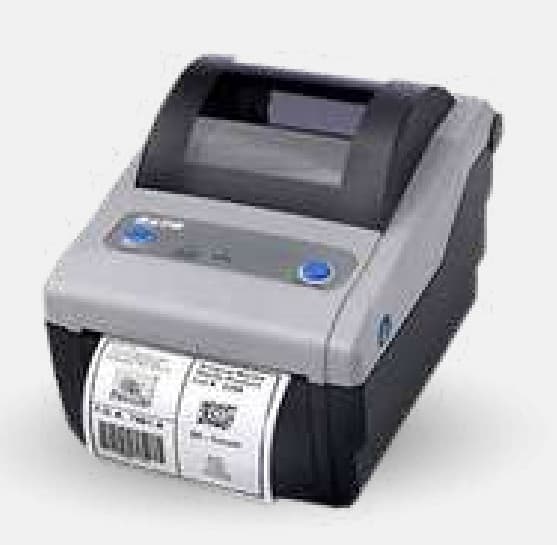
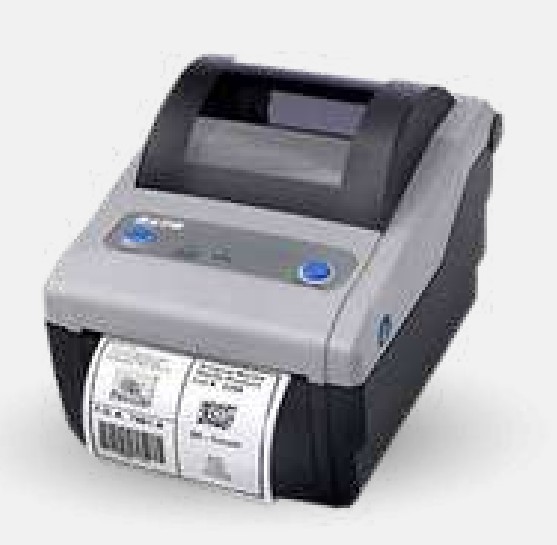
POSTEK G3000 merupakan printer barcode industri yang mendukung metode Direct Thermal dan Thermal Transfer. Sebelum digunakan untuk mencetak label, printer perlu dipasang dan dikonfigurasi dengan benar agar media dapat terbaca dan hasil cetak sesuai kebutuhan. (Postekus)
Berikut panduan dasar setting POSTEK G3000 untuk pemula.
1. Siapkan POSTEK G3000 dan Perlengkapannya
Sebelum melakukan setting, pastikan Anda sudah menyiapkan:
- Printer POSTEK G3000
- Adaptor dan kabel daya
- Label barcode
- Ribbon jika menggunakan metode Thermal Transfer
- Kabel USB atau koneksi lain yang digunakan
- Komputer
- Driver printer
- Software desain label
POSTEK menyediakan halaman dukungan resmi untuk seri G yang mencakup user manual, software, tools, dan panduan pengoperasian. (Postekus)
2. Hubungkan Printer ke Listrik
Letakkan printer pada permukaan yang datar dan stabil.
Hubungkan kabel daya ke printer, kemudian sambungkan ke sumber listrik yang sesuai. Setelah itu, nyalakan perangkat dan tunggu hingga printer berada dalam kondisi Ready.
Pastikan tidak ada indikator error sebelum melanjutkan ke tahap berikutnya.
3. Pasang Label dengan Benar
Buka bagian cover printer, kemudian masukkan gulungan label ke tempat media.
Pastikan label:
- Terpasang lurus.
- Tidak terlipat.
- Tidak tersangkut.
- Melewati jalur media dengan benar.
- Media guide berada pada posisi yang sesuai.
Pemasangan label yang kurang tepat dapat menyebabkan masalah seperti label bergeser, skipping, atau tidak terbaca oleh sensor. POSTEK juga menyediakan panduan troubleshooting khusus untuk masalah posisi cetak dan skipping label pada seri G. (Postekus)
4. Pasang Ribbon untuk Thermal Transfer
Jika menggunakan label dengan metode Thermal Transfer, pasang ribbon sesuai jalurnya.
Pastikan ribbon:
- Terpasang pada posisi yang benar.
- Tidak terbalik.
- Tidak kusut.
- Tidak terlalu longgar.
- Dapat bergerak dengan lancar.
Jika Anda menggunakan metode Direct Thermal, ribbon tidak diperlukan.
POSTEK G Series mendukung kedua metode pencetakan tersebut, yaitu Direct Thermal dan Thermal Transfer. (Postekus)
5. Atur Sensor Media
Sensor media berfungsi untuk membaca posisi label, termasuk gap atau tanda tertentu pada media.
Pastikan sensor berada pada posisi yang sesuai dengan jenis label yang digunakan. Jika sensor tidak dapat membaca media dengan benar, printer dapat mengeluarkan label kosong atau melewati beberapa label.
Bersihkan area sensor secara berkala untuk menghindari gangguan akibat debu. Panduan dukungan POSTEK untuk seri G juga mencakup pengaturan dan kalibrasi sensor media. (Soft Update)
6. Lakukan Kalibrasi Label
Kalibrasi merupakan langkah penting, terutama ketika:
- Pertama kali memasang label.
- Mengganti ukuran label.
- Mengganti jenis media.
- Printer tidak membaca gap dengan benar.
- Label sering bergeser atau skipping.
Pada kondisi printer standby, tekan dan tahan tombol FEED/Calibration sekitar 4 detik. Printer akan menjalankan proses feeding untuk membaca media secara otomatis.
Saat proses kalibrasi berlangsung, indikator dapat berkedip. Tunggu hingga proses selesai dan printer kembali ke kondisi siap digunakan. POSTEK menyebut kalibrasi diperlukan saat pertama kali memasang media atau ketika mengganti jenis media. (Postek China)
7. Hubungkan POSTEK G3000 ke Komputer
Setelah media siap, hubungkan printer ke komputer menggunakan koneksi yang tersedia pada perangkat Anda.
Jika menggunakan USB:
- Hubungkan kabel USB.
- Nyalakan printer.
- Tunggu komputer mendeteksi perangkat.
- Lanjutkan dengan instalasi driver.
Pastikan kabel terpasang dengan baik agar komunikasi antara komputer dan printer berjalan lancar.
8. Instal Driver POSTEK G3000
Driver diperlukan agar komputer dapat mengenali dan mengirim perintah cetak ke printer.
Gunakan driver atau software yang tersedia melalui halaman dukungan POSTEK. Untuk seri G, POSTEK juga menyediakan Utility 3.1 dan software BarTender UL for Postek untuk kebutuhan pengaturan dan pembuatan label. (Postekus)
Setelah instalasi selesai, periksa daftar printer pada komputer untuk memastikan POSTEK G3000 sudah terdeteksi.
9. Atur Ukuran Label pada Software
Ukuran label pada software harus sesuai dengan ukuran fisik label yang digunakan.
Periksa beberapa pengaturan berikut:
- Lebar label
- Tinggi label
- Jarak antar label
- Jenis media
- Orientasi cetak
Kesalahan ukuran dapat menyebabkan hasil cetak terpotong atau posisinya bergeser.
10. Atur Metode Cetak
POSTEK G3000 mendukung:
Direct Thermal — mencetak langsung pada label thermal tanpa ribbon.
Thermal Transfer — menggunakan ribbon untuk mencetak pada media yang sesuai.
Pastikan metode yang dipilih sesuai dengan media yang digunakan. Jika menggunakan ribbon tetapi pengaturan printer tidak sesuai, hasil cetak dapat bermasalah.
11. Atur Darkness dan Print Speed
Pengaturan Darkness menentukan tingkat kegelapan hasil cetak.
Sementara Print Speed menentukan kecepatan printer saat mencetak label.
Untuk pemula, lakukan pengujian terlebih dahulu dengan pengaturan standar. Jika hasil cetak terlalu pucat, tingkatkan darkness secara bertahap.
Jika hasil cetak kurang rapi, coba turunkan kecepatan cetak.
POSTEK juga mencantumkan kualitas cetak rendah sebagai salah satu masalah yang memiliki panduan troubleshooting khusus pada seri G. (Postekus)
12. Lakukan Self-Test
Sebelum mencetak label dalam jumlah banyak, lakukan self-test untuk memeriksa kondisi dan konfigurasi printer.
Pada kondisi standby, tekan dan tahan tombol PAUSE/Self Test sekitar 4 detik. Printer akan mencetak halaman informasi konfigurasi.
Informasi tersebut dapat mencakup model printer, versi firmware, serta parameter perangkat. (Postek China)
13. Buat Desain Label
Setelah printer berhasil terhubung, Anda dapat membuat desain label menggunakan software yang kompatibel.
POSTEK menyediakan dukungan untuk BarTender UL for Postek pada halaman resmi product support. (Postekus)
Dalam desain label, Anda dapat memasukkan:
- Barcode
- Nama produk
- Harga
- Nomor seri
- Tanggal
- QR Code
- Logo
- Informasi lainnya
Pastikan ukuran desain sesuai dengan ukuran label yang telah diatur.
14. Lakukan Test Print
Sebelum mencetak dalam jumlah banyak, lakukan test print terlebih dahulu.
Periksa:
- Posisi cetak.
- Ketajaman barcode.
- Kejelasan teks.
- Ukuran desain.
- Posisi label.
- Pergerakan ribbon.
Jika hasil belum sesuai, lakukan penyesuaian pada ukuran label, darkness, print speed, atau kalibrasi media.
15. Bersihkan Printer Secara Berkala
Agar performa POSTEK G3000 tetap optimal, lakukan pembersihan secara rutin.
Bagian yang perlu diperhatikan antara lain:
- Print head
- Platen roller
- Sensor media
- Jalur label
- Bagian dalam printer
POSTEK menyediakan panduan perawatan untuk pembersihan print head, roller, sensor, dan komponen lain pada seri G. (Soft Update)
Kesimpulan
Setting POSTEK G3000 untuk pemula dapat dimulai dengan memasang label dan ribbon, mengatur sensor media, melakukan kalibrasi, menghubungkan printer ke komputer, lalu menginstal driver.
Setelah itu, sesuaikan ukuran label, metode cetak, darkness, dan print speed sebelum melakukan test print.
Langkah yang paling penting adalah melakukan kalibrasi media setiap kali menggunakan jenis media baru agar printer dapat membaca posisi label dengan benar. (Postek China)
Dengan pengaturan yang tepat, POSTEK G3000 dapat digunakan untuk mencetak barcode dan label secara lebih optimal.
Sumber
Sumber dan Kontak
Sumber lengkap: https://www.kiosbarcode.com/tentang-kami
Untuk info lebih lanjut hubungi kami:
📱 WhatsApp/SMS/Telepon: 081369101014 / 081259417200
Link Sosial Media Kami:
Instagram: perangkatkasir.id / nusakomputer / kiosbarcode
Website: https://www.kiosbarcode.com
Tiktok: kiosbarcode / nusakom_official / perangkatkasir.co.id
YouTube: KiosBarcode
Alamat kami: Duta Harapan, RT.001/RW.011, Harapan Baru
Kec. Bekasi Utara, Kota Bks, Jawa Barat 17123
Terima kasih telah mempercayakan kebutuhan perangkat kasir dan barcode Anda kepada kami. Kami siap membantu Anda menghadapi era retail berbasis data dengan solusi yang inovatif.