Kenapa Printer Barcode Tidak Terdeteksi Saat Dicolok ke Komputer? Ini Penyebab dan Solusinya
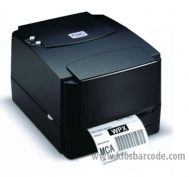
Saat Anda mencolokkan printer barcode ke komputer, perangkat seharusnya langsung dikenali dan siap digunakan. Namun, dalam banyak kasus, printer tidak muncul di daftar printer, tidak terdeteksi di Device Manager, atau tidak bisa digunakan di software POS.
Masalah ini tentu menyulitkan, terutama saat Anda perlu mencetak label secara cepat. Berikut beberapa penyebab umum yang sering terjadi, beserta cara mengatasi Printer Barcode Tidak Terdeteksi.
1. Driver Belum Terinstal atau Tidak Sesuai
Salah satu penyebab paling umum adalah driver yang belum terpasang, atau tidak kompatibel dengan sistem operasi. Tanpa driver yang tepat, sistem akan menampilkan “Unknown Device” atau printer tidak muncul sama sekali.
Cara mengatasi:
-
Unduh driver dari situs resmi printer Anda (TSC, Zebra, Argox, dsb)
-
Pastikan driver sesuai versi Windows (32/64 bit)
-
Hindari menggunakan driver bawaan Windows atau dari model lain
2. Kabel USB atau Port Tidak Stabil
Kabel USB yang longgar, rusak, atau port bermasalah bisa menyebabkan printer tidak terbaca. Ini sering terjadi saat menggunakan kabel terlalu panjang atau memakai USB hub murahan.
Langkah yang bisa dilakukan:
-
Gunakan kabel baru dengan kualitas baik
-
Colokkan langsung ke port USB belakang komputer
-
Hindari USB hub saat melakukan pengujian awal
-
Coba sambungkan ke laptop atau PC lain untuk memastikan sumber masalah
3. Pengaturan Port Salah di Driver
Meski driver sudah terpasang, printer tetap bisa tidak berfungsi jika port yang dipilih salah. Ini umum terjadi pada printer barcode yang menggunakan port virtual.
Solusi praktis:
-
Buka “Devices and Printers”
-
Klik kanan pada nama printer → “Printer Properties” → Tab “Ports”
-
Pilih port aktif seperti “USB001” atau “Virtual Printer Port”
-
Simpan pengaturan lalu uji cetak kembali
4. Kompatibilitas Sistem Operasi
Beberapa printer lama belum mendukung Windows versi terbaru seperti Windows 11. Sebaliknya, ada juga driver baru yang tidak berjalan baik di OS lama seperti Windows 7.
Apa yang bisa dilakukan:
-
Jalankan driver dalam Compatibility Mode
-
Coba versi driver lain jika tersedia
-
Gunakan aplikasi label pihak ketiga seperti BarTender atau NiceLabel untuk mengatur koneksi ulang
5. Printer Menyala Tapi Tidak Siap Cetak
Kadang printer menyala, namun tetap tidak bisa dipakai karena masalah fisik seperti:
-
Printhead belum dikunci
-
Kertas label tidak terpasang benar
-
Adaptor daya menyala tapi voltase drop
Tips perbaikan:
-
Periksa lampu indikator, pastikan menyala stabil
-
Pastikan semua penutup tertutup rapat dan roll label terpasang sempurna
-
Restart printer lalu coba sambungkan ulang
6. Konflik dengan Software POS atau Antivirus
Beberapa software POS memiliki sistem deteksi khusus yang bisa terganggu oleh antivirus atau firewall. Hal ini membuat printer tidak terdeteksi, meskipun secara sistem sudah terbaca.
Langkah penanganan:
-
Tambahkan aplikasi POS dan driver printer ke daftar pengecualian antivirus/firewall
-
Jalankan software POS dalam mode Administrator
-
Periksa daftar printer dalam software POS — bukan hanya di Windows
Kesimpulan dan solusi nya
-
Pastikan driver resmi telah terinstal dan sesuai dengan OS (32/64-bit).
-
Gunakan kabel USB yang baik dan colok langsung ke port utama (hindari hub).
-
Periksa pengaturan port di “Printer Properties” → pastikan menggunakan port seperti USB001.
-
Gunakan mode kompatibilitas jika printer tidak mendukung versi Windows Anda.
-
Restart printer dan komputer, lalu coba ulang proses instalasi.
-
Jika tetap gagal, uji di komputer lain untuk memastikan masalah bukan dari perangkat keras.
Masalah printer barcode yang tidak terdeteksi bisa bersumber dari driver, kabel, pengaturan port, atau bahkan konflik dengan sistem operasi dan software lain. Dengan melakukan pengecekan satu per satu seperti di atas, Anda bisa menyelesaikan permasalahan tanpa harus membeli printer baru.
Jika Anda masih mengalami kendala teknis, Kiosbarcode menyediakan layanan konsultasi dan bantuan teknis jarak jauh untuk memandu Anda sampai printer bisa digunakan dengan normal kembali.
Contact us
Link Sosmed Kami :
https://www.instagram.com/kiosbarcode/
https://www.youtube.com/@KiosBarcode
Alamat kami:
Jalan Lingkar Utara Ruko Smart Market Telaga Mas Blok E07 Duta Harapan, RT.001/RW.011, Harapan Baru, Kec. Bekasi Utara, Kota Bks, Jawa Barat 17123
Telepon/SMS/WhatsApp:
- 081369101014
- 081259417200
Terima kasih telah menjadikan kami sebagai mitra Anda dalam menghadirkan solusi kiosbarcode yang handal dan andal. Kami berkomitmen untuk memberikan pelayanan terbaik kepada Anda.