
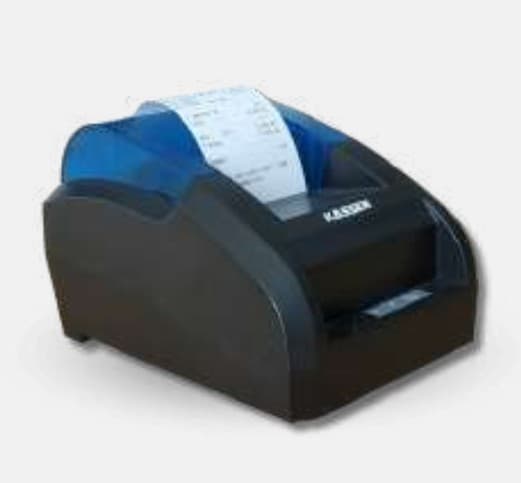
Dalam aktivitas bisnis, proses mencetak struk perlu berjalan cepat dan lancar agar tidak menghambat transaksi. Penggunaan printer yang sesuai serta pengaturan yang tepat dapat membantu kasir bekerja lebih efisien.
KASSEN BT-P290 merupakan printer thermal yang menggunakan kertas 58 mm dan mendukung koneksi Bluetooth serta USB. Printer ini juga kompatibel dengan berbagai perangkat dan aplikasi kasir, sehingga dapat digunakan untuk kebutuhan transaksi sehari-hari. (Kios Barcode)
1. Gunakan Koneksi Sesuai Kebutuhan
KASSEN BT-P290 mendukung Bluetooth dan USB. Bluetooth dapat digunakan ketika printer ingin dihubungkan dengan perangkat mobile, sedangkan USB cocok untuk penggunaan dengan komputer. (YouTube)
Agar lebih efisien, tentukan koneksi berdasarkan aktivitas:
- Gunakan Bluetooth untuk transaksi menggunakan smartphone atau tablet.
- Gunakan USB untuk komputer kasir.
- Hindari sering mengganti metode koneksi jika tidak diperlukan.
- Pastikan perangkat sudah terhubung sebelum transaksi dimulai.
Pengaturan koneksi yang stabil dapat mengurangi waktu yang terbuang karena printer tidak terdeteksi.
2. Gunakan Kertas Thermal yang Sesuai
KASSEN BT-P290 menggunakan kertas thermal dengan lebar 58 mm dan lebar cetak efektif sekitar 48 mm. Kapasitas roll juga perlu diperhatikan agar sesuai dengan spesifikasi printer. (Program IPOS)
Gunakan kertas yang:
- Tidak lembap.
- Tidak kusut.
- Tidak terlipat.
- Terpasang dengan arah yang benar.
- Memiliki kualitas thermal yang baik.
Kertas yang sesuai membantu proses feeding berjalan lebih lancar dan mengurangi risiko cetak ulang.
3. Siapkan Kertas Sebelum Jam Sibuk
Jangan menunggu kertas habis ketika antrean transaksi sedang ramai.
Sebelum memulai operasional, periksa kondisi roll dan siapkan stok kertas thermal cadangan. Langkah sederhana ini dapat mengurangi waktu berhenti ketika printer kehabisan media.
Dengan begitu, kasir dapat tetap fokus melayani pelanggan.
4. Sesuaikan Aplikasi Kasir
Efisiensi juga bergantung pada aplikasi yang digunakan.
KASSEN BT-P290 tercantum sebagai printer yang kompatibel dengan aplikasi Kasir Pintar, baik untuk penggunaan tertentu pada perangkat iOS maupun Windows. (Kasir Pintar Help Center)
Pastikan:
- Printer yang dipilih sudah benar.
- Jenis koneksi sesuai.
- Ukuran kertas di aplikasi menggunakan 58 mm.
- Format struk tidak terlalu panjang.
- Informasi penting tetap mudah dibaca.
Pengaturan struk yang sederhana dapat membantu mengurangi penggunaan kertas sekaligus mempercepat proses cetak.
5. Gunakan Template Struk yang Efisien
Struk tidak harus dipenuhi informasi yang tidak diperlukan.
Buat desain yang berisi informasi penting seperti:
- Nama toko.
- Tanggal transaksi.
- Daftar barang.
- Jumlah.
- Harga.
- Total pembayaran.
- Metode pembayaran.
- Informasi kontak jika diperlukan.
Template yang lebih ringkas dapat membantu mengurangi panjang struk dan penggunaan kertas.
6. Manfaatkan Koneksi Bluetooth untuk Transaksi Mobile
Bluetooth menjadi salah satu fitur yang dapat membantu meningkatkan fleksibilitas penggunaan.
KASSEN BT-P290 dapat digunakan untuk mencetak dari perangkat Android melalui Bluetooth. Kassen Indonesia juga menunjukkan penggunaan BT-P290 untuk mencetak struk dari smartphone. (YouTube)
Fitur ini dapat dimanfaatkan pada:
- Booth.
- Event.
- Kafe.
- Restoran.
- Penjualan mobile.
- Transaksi menggunakan tablet atau smartphone.
7. Gunakan USB untuk Komputer Kasir
Untuk meja kasir yang menggunakan komputer, koneksi USB dapat menjadi pilihan praktis.
Koneksi kabel membantu menjaga hubungan langsung antara komputer dan printer. Pastikan driver sudah terpasang dan printer telah dipilih sebagai perangkat pencetak.
Driver KASSEN BT-P290 juga tersedia pada beberapa platform penyedia driver printer. (iposmobile.com)
8. Manfaatkan Kemampuan Cetak Barcode dan QR Code
Spesifikasi BT-P290 mencantumkan dukungan terhadap berbagai format barcode 1D serta QR Code. (Program IPOS)
Fitur tersebut dapat digunakan untuk kebutuhan:
- Identifikasi produk.
- Informasi transaksi.
- Barcode barang.
- QR Code pembayaran atau informasi tertentu.
Pastikan ukuran barcode cukup jelas agar dapat dipindai dengan mudah.
9. Bersihkan Printer Secara Berkala
Debu dan kotoran dapat memengaruhi kualitas hasil cetak serta pergerakan kertas.
Lakukan pembersihan secara rutin pada area:
- Print head.
- Jalur kertas.
- Bagian luar printer.
- Sensor jika diperlukan.
Sebelum melakukan pembersihan, matikan printer dan pastikan bagian yang panas sudah cukup dingin.
10. Hindari Menunggu Masalah Baru Melakukan Perawatan
Perawatan sebaiknya dilakukan secara berkala, bukan hanya ketika hasil cetak sudah bermasalah.
Perhatikan tanda-tanda seperti:
- Cetakan mulai pudar.
- Ada bagian tulisan yang hilang.
- Kertas tidak keluar dengan lancar.
- Posisi cetak berubah.
- Printer sering mengalami error.
Menangani gejala sejak awal dapat membantu mencegah gangguan yang lebih besar.
11. Lakukan Test Print Sebelum Operasional
Sebelum toko mulai ramai, lakukan satu kali test print.
Periksa apakah:
- Printer terhubung.
- Kertas terpasang dengan benar.
- Tulisan terlihat jelas.
- Ukuran struk sesuai.
- Barcode atau QR Code dapat terbaca.
Pemeriksaan singkat ini dapat menghindari masalah ketika transaksi sudah mulai padat.
12. Hubungkan dengan Cash Drawer jika Dibutuhkan
KASSEN BT-P290 memiliki koneksi RJ-11 untuk cash drawer pada beberapa konfigurasi produk. (Blibli)
Jika sistem kasir mendukung fitur tersebut, printer dapat menjadi bagian dari alur transaksi yang lebih terintegrasi antara pencetakan struk dan pengelolaan laci kas.
Pastikan cash drawer dan aplikasi yang digunakan memang mendukung fungsi tersebut sebelum melakukan konfigurasi.
13. Kurangi Gangguan Saat Jam Sibuk
Agar operasional lebih lancar, lakukan persiapan sebelum jam ramai.
Checklist sederhana:
- Printer menyala.
- Kertas tersedia.
- Bluetooth atau USB terhubung.
- Aplikasi kasir siap digunakan.
- Test print berhasil.
- Kertas cadangan tersedia.
Persiapan ini dapat membantu mengurangi waktu tunggu pelanggan.
Kesimpulan
Meningkatkan efisiensi dengan KASSEN BT-P290 tidak hanya bergantung pada kecepatan printer, tetapi juga pada cara perangkat digunakan dan dipersiapkan.
Gunakan koneksi Bluetooth atau USB sesuai kebutuhan, pilih kertas thermal 58 mm yang sesuai, optimalkan template struk, lakukan perawatan rutin, dan pastikan printer sudah siap sebelum jam operasional dimulai.
Dengan pengaturan yang tepat, KASSEN BT-P290 dapat membantu membuat proses pencetakan struk menjadi lebih praktis dan mendukung kelancaran transaksi sehari-hari. (Kios Barcode)
Sumber
- Kassen Indonesia – informasi dan penggunaan KASSEN BT-P290. (YouTube)
- Kasir Pintar – kompatibilitas KASSEN BT-P290 dengan aplikasi kasir. (Kasir Pintar Help Center)
- Program iPOS – spesifikasi KASSEN BT-P290. (Program IPOS)
- Kios Barcode – informasi KASSEN BT-P290. (Kios Barcode)
Sumber dan Kontak
Sumber lengkap: https://www.kiosbarcode.com/tentang-kami
Untuk info lebih lanjut hubungi kami:
📱 WhatsApp/SMS/Telepon: 081369101014 / 081259417200
Link Sosial Media Kami:
Instagram: perangkatkasir.id / nusakomputer / kiosbarcode
Website: https://www.kiosbarcode.com
Tiktok: kiosbarcode / nusakom_official / perangkatkasir.co.id
YouTube: KiosBarcode
Alamat kami: Duta Harapan, RT.001/RW.011, Harapan Baru
Kec. Bekasi Utara, Kota Bks, Jawa Barat 17123
Terima kasih telah mempercayakan kebutuhan perangkat kasir dan barcode Anda kepada kami. Kami siap membantu Anda menghadapi era retail berbasis data dengan solusi yang inovatif.