
Cara Kalibrasi HPRT HT-100 agar Hasil Cetak Lebih Akurat
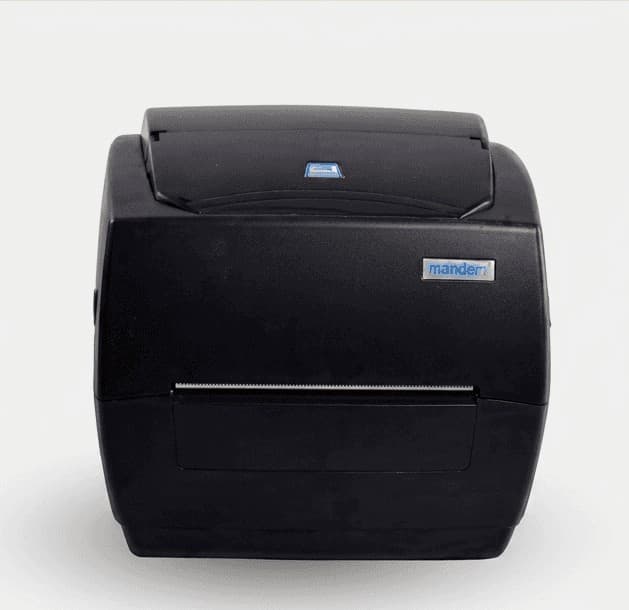
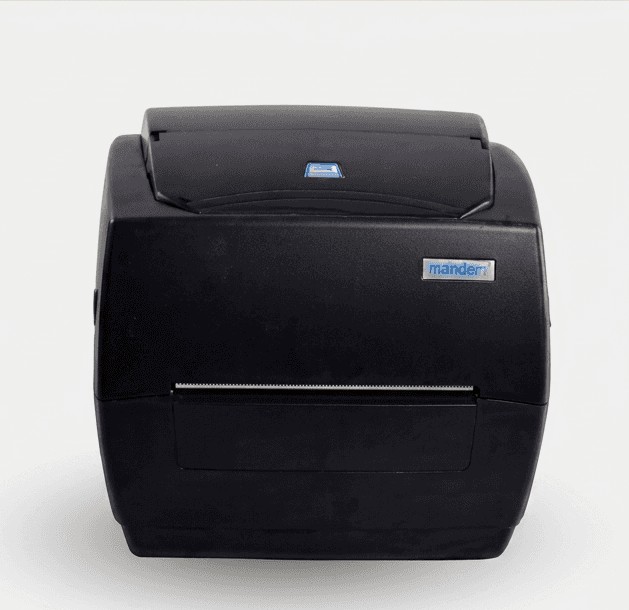
Cara Kalibrasi HPRT HT-100 agar Hasil Cetak Lebih Akurat
Kalibrasi merupakan salah satu proses penting dalam penggunaan printer barcode. Tanpa kalibrasi yang benar, printer dapat mengalami berbagai masalah seperti label bergeser, posisi cetak tidak tepat, atau barcode tercetak di luar area label. Oleh karena itu, pengguna HPRT HT-100 perlu melakukan kalibrasi secara berkala, terutama setelah mengganti jenis label atau membersihkan sensor printer.
HPRT HT-100 mendukung proses Quick Calibration yang dapat dilakukan langsung melalui tombol FEED maupun menggunakan Printer Utility di komputer. Fitur ini membantu printer mengenali ukuran dan jenis media secara otomatis sehingga hasil cetak menjadi lebih akurat.
Kapan Kalibrasi Perlu Dilakukan?
Disarankan melakukan kalibrasi pada kondisi berikut:
- Saat pertama kali menggunakan printer.
- Setelah mengganti ukuran label.
- Setelah mengganti jenis media atau ribbon.
- Setelah membersihkan sensor printer.
- Ketika printer lama tidak digunakan.
- Saat label tidak terbaca dengan benar atau hasil cetak bergeser.
Persiapan Sebelum Kalibrasi
Sebelum memulai proses kalibrasi, pastikan:
- Label telah terpasang dengan benar.
- Ribbon terpasang (untuk mode Thermal Transfer).
- Penutup printer tertutup rapat.
- Printer dalam kondisi siap (Ready).
- Tidak ada label yang tersangkut.
Persiapan yang baik akan membantu proses kalibrasi berjalan lancar.
Cara Kalibrasi Manual Menggunakan Tombol FEED
Metode ini merupakan cara paling mudah untuk mengkalibrasi HPRT HT-100.
Langkah-langkahnya:
- Nyalakan printer hingga status Ready.
- Pastikan label telah dimuat dengan benar.
- Tekan dan tahan tombol FEED selama sekitar 3 detik.
- Lepaskan tombol ketika indikator biru berkedip dua kali.
- Printer akan menarik beberapa label dan memulai proses kalibrasi secara otomatis.
- Tunggu hingga proses selesai dan printer kembali ke kondisi siap digunakan.
Kalibrasi Menggunakan HPRT Printer Utility
Selain melalui tombol FEED, kalibrasi juga dapat dilakukan melalui aplikasi bawaan HPRT.
Langkah-langkahnya:
- Hubungkan printer ke komputer.
- Buka aplikasi HPRT Printer Utility.
- Pastikan printer berhasil terhubung.
- Pilih menu Label Auto Learn atau Calibration.
- Jalankan proses kalibrasi.
- Tunggu hingga printer menyelesaikan pembacaan media secara otomatis.
Lakukan Test Print Setelah Kalibrasi
Setelah proses selesai, lakukan uji cetak untuk memastikan hasilnya sudah sesuai.
Periksa beberapa hal berikut:
- Posisi cetak berada di tengah label.
- Barcode tercetak utuh.
- Tidak ada label yang terlewati.
- Tidak terjadi pergeseran antarlabel.
Jika hasil belum sesuai, ulangi proses kalibrasi.
Penyebab Kalibrasi Tidak Berhasil
Beberapa faktor yang dapat menyebabkan kalibrasi gagal antara lain:
- Sensor label kotor.
- Label tidak sesuai spesifikasi.
- Posisi label tidak lurus.
- Pengaturan ukuran label pada driver berbeda dengan ukuran sebenarnya.
- Jenis media yang dipilih tidak sesuai.
Periksa setiap komponen tersebut sebelum mengulangi kalibrasi.
Tips Agar Hasil Cetak Lebih Akurat
Untuk menjaga kualitas hasil cetak HPRT HT-100, lakukan beberapa langkah berikut:
- Bersihkan sensor dan print head secara berkala.
- Gunakan label serta ribbon yang sesuai spesifikasi.
- Lakukan kalibrasi setiap kali mengganti ukuran label.
- Pastikan pengaturan ukuran label pada driver sudah benar.
- Simpan media cetak di tempat yang bersih dan kering.
- Gunakan driver dan utility versi terbaru dari HPRT.
Manfaat Kalibrasi Rutin
Melakukan kalibrasi secara rutin memberikan berbagai keuntungan, seperti:
- Posisi cetak lebih presisi.
- Barcode lebih mudah dipindai.
- Mengurangi pemborosan label.
- Mencegah label bergeser atau loncat.
- Mempercepat proses pencetakan.
- Menjaga performa printer tetap optimal.
Kesimpulan
Kalibrasi HPRT HT-100 merupakan langkah penting untuk memastikan hasil cetak barcode tetap akurat dan konsisten. Proses ini dapat dilakukan dengan mudah melalui tombol FEED atau menggunakan HPRT Printer Utility. Dengan melakukan kalibrasi setiap kali mengganti media serta melakukan perawatan secara berkala, printer akan bekerja lebih optimal dan menghasilkan label yang rapi serta mudah dipindai.
Sumber
- HPRT – HT100/HT130 User Manual: Panduan resmi mengenai Quick Calibration, penggunaan tombol FEED, self-test, dan Printer Utility. https://www.manualslib.com/manual/1359420/Hprt-Ht100.html
- HPRT – HT100/HT130 Product Page: Informasi spesifikasi, jenis media, ribbon, dan fitur deteksi label otomatis.
- HPRT – HT100 User Manual: Penjelasan kondisi yang memerlukan kalibrasi serta langkah melakukan Label Auto Learn melalui Printer Utility.
Sumber dan Kontak
Sumber lengkap: https://www.kiosbarcode.com/tentang-kami
Untuk info lebih lanjut hubungi kami:
📱 WhatsApp/SMS/Telepon: 081369101014 / 081259417200
Link Sosial Media Kami:
Instagram: perangkatkasir.id / nusakomputer / kiosbarcode
Website: https://www.kiosbarcode.com
Tiktok: kiosbarcode / nusakom_official / perangkatkasir.co.id
YouTube: KiosBarcode
Alamat kami: Duta Harapan, RT.001/RW.011, Harapan Baru
Kec. Bekasi Utara, Kota Bks, Jawa Barat 17123
Terima kasih telah mempercayakan kebutuhan perangkat kasir dan barcode Anda kepada kami. Kami siap membantu Anda menghadapi era retail berbasis data dengan solusi yang inovatif.