
Cara Mengatasi Hasil Scan Honeywell OH4503 Tidak Akurat
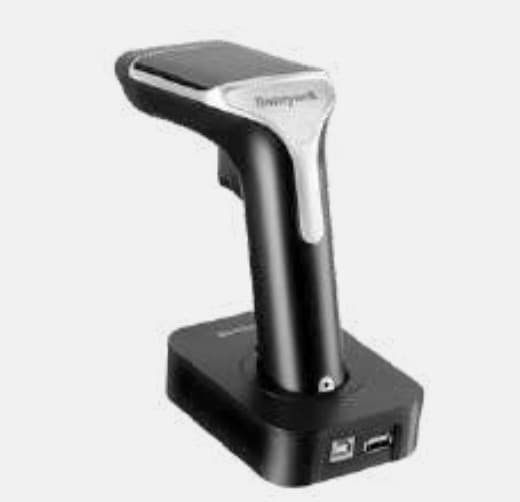
Scanner barcode membantu mempercepat proses input data pada kasir, gudang, retail, maupun inventaris. Namun, hasil scan yang tidak akurat dapat menyebabkan data yang masuk ke sistem berbeda dari informasi pada barcode.
Pada Honeywell OH4503, masalah hasil scan dapat dipengaruhi oleh kondisi barcode, posisi scanner, jarak pemindaian, pengaturan perangkat, hingga cara data dikirim ke komputer. OH4503 dikenal sebagai scanner 1D dan 2D yang dapat digunakan melalui koneksi wireless 2.4 GHz maupun USB, serta mendukung barcode seperti QR, PDF417, dan Data Matrix. (Barcode Indonesia)
Berikut beberapa cara yang dapat dilakukan untuk mengatasinya.
1. Periksa Kondisi Barcode
Sebelum mengubah pengaturan scanner, periksa terlebih dahulu barcode yang akan dipindai.
Barcode yang buram, tergores, terlipat, atau memiliki kontras rendah dapat menyebabkan proses decoding tidak optimal. Honeywell menjelaskan bahwa kualitas cetak, kontras, kerusakan, dan distorsi merupakan beberapa penyebab umum barcode sulit dibaca. (Honeywell Automation)
Jika memungkinkan, coba scan barcode lain yang kondisinya masih bagus.
Jika barcode lain terbaca dengan benar, kemungkinan masalah berada pada barcode sebelumnya, bukan pada scanner.
2. Pastikan Jarak Scan Sesuai
Jangan menempatkan scanner terlalu dekat atau terlalu jauh dari barcode.
Jarak yang tidak sesuai dapat membuat scanner kesulitan mendapatkan gambar barcode yang jelas. Posisi dan sudut scanner juga dapat memengaruhi keberhasilan pembacaan. (Honeywell Automation)
Cobalah mengubah jarak secara perlahan sampai scanner mendapatkan posisi pembacaan yang paling stabil.
3. Hindari Pantulan Cahaya
Pantulan cahaya yang kuat pada permukaan barcode dapat mengganggu proses pembacaan.
Hal ini terutama dapat terjadi ketika barcode dicetak pada permukaan mengilap atau dipindai dari layar.
Jika hasil scan tidak konsisten, ubah sedikit sudut scanner agar pantulan cahaya tidak langsung menuju sensor.
4. Pastikan Barcode Memiliki Quiet Zone
Quiet zone adalah area kosong di sekitar barcode yang membantu scanner mengenali batas simbol.
Jika teks, garis, gambar, atau elemen lain terlalu dekat dengan barcode, scanner dapat mengalami kesulitan menentukan bagian mana yang harus dibaca. Honeywell menjelaskan bahwa pelanggaran quiet zone merupakan salah satu penyebab barcode sulit ditemukan atau didekode. (Honeywell Automation)
Karena itu, jangan memotong terlalu dekat bagian kiri dan kanan barcode ketika mencetak label.
5. Bersihkan Bagian Pemindai
Debu atau kotoran pada area pemindai dapat memengaruhi kualitas pembacaan.
Bersihkan bagian depan scanner menggunakan kain lembut yang bersih. Hindari menggunakan bahan yang dapat menggores permukaan scanner.
Lakukan pembersihan secara rutin terutama jika perangkat digunakan di lingkungan gudang yang banyak debu.
6. Periksa Mode Pemindaian
Mode pemindaian juga perlu disesuaikan dengan kebutuhan.
Dokumentasi konfigurasi OH4503 yang tersedia mencantumkan:
- Manual Trigger Mode
- Continuous Mode
- Auto-Sense Mode
Pengaturan tersebut dapat dipilih melalui barcode konfigurasi perangkat. (Scribd)
Untuk penggunaan umum, Manual Trigger dapat menjadi pilihan karena pengguna dapat menentukan kapan scanner melakukan pembacaan.
7. Pastikan Jenis Barcode Didukung
Jika hanya barcode tertentu yang tidak dapat dibaca, periksa jenis barcode tersebut.
OH4503 dipasarkan sebagai scanner 1D dan 2D dengan dukungan berbagai format, termasuk QR Code, PDF417, dan Data Matrix. (Barcode Indonesia)
Jika barcode menggunakan format yang tidak didukung atau pengaturannya tidak aktif, scanner tidak akan dapat menghasilkan pembacaan yang benar.
8. Perhatikan Barcode pada Layar
OH4503 dapat digunakan untuk membaca barcode dari layar seperti smartphone, tablet, atau monitor. (Blibli)
Namun, tampilan layar dapat memiliki tingkat kecerahan, refleksi, atau resolusi yang berbeda.
Jika barcode dari layar sulit dibaca:
- Tingkatkan kecerahan layar.
- Hindari pantulan cahaya.
- Tampilkan barcode dalam ukuran yang cukup.
- Jangan gunakan screenshot yang terlalu buram.
- Atur posisi scanner agar pantulan tidak langsung mengenai sensor.
9. Cek Apakah Data Scan Mengalami Perubahan di Komputer
Jika scanner sebenarnya membaca barcode dengan benar tetapi data yang masuk ke aplikasi terlihat berbeda, masalahnya mungkin bukan pada proses scanning.
Contohnya, barcode sebenarnya menghasilkan:
123456789
Tetapi aplikasi menerima:
123456789 + Enter
atau terdapat karakter tambahan tertentu.
Hal ini dapat disebabkan oleh konfigurasi suffix atau format output scanner.
Untuk mengujinya, buka Notepad atau aplikasi teks sederhana lalu lakukan scan. Jika data yang muncul sudah benar di Notepad tetapi berbeda ketika masuk ke software kasir, periksa pengaturan input pada software tersebut.
10. Periksa Pengaturan Suffix
Beberapa sistem membutuhkan tambahan seperti Enter/CR setelah hasil scan.
Jika suffix tidak sesuai, data mungkin terlihat seperti hasil scan yang tidak akurat padahal barcode sebenarnya sudah terbaca dengan benar.
Honeywell pada dokumentasi scanner-nya menjelaskan bahwa konfigurasi dapat digunakan untuk menambahkan karakter tertentu setelah data barcode, termasuk CR. (Manuals+)
Karena itu, sesuaikan suffix dengan kebutuhan software kasir atau aplikasi inventaris.
11. Coba Scan Barcode yang Sama Beberapa Kali
Untuk memastikan masalah benar-benar terjadi, lakukan pengujian sederhana.
Scan barcode yang sama sebanyak beberapa kali dan bandingkan hasilnya.
Jika hasilnya selalu sama, tetapi berbeda dengan angka yang tercetak pada barcode, periksa konfigurasi barcode atau format output.
Jika hasilnya berubah-ubah setiap kali scan, periksa kondisi barcode, posisi scanner, serta kemungkinan masalah pada perangkat.
12. Jangan Mengubah Banyak Pengaturan Sekaligus
Jika ingin memperbaiki hasil scan, jangan langsung mengubah banyak setting.
Lakukan secara bertahap:
Pertama: periksa barcode.
Kedua: ubah posisi dan jarak scan.
Ketiga: periksa mode scanning.
Keempat: cek format output.
Kelima: lakukan reset jika diperlukan.
Dengan cara ini, penyebab perubahan hasil scan lebih mudah diketahui.
13. Lakukan Factory Reset Jika Setting Bermasalah
Jika hasil scan mulai tidak akurat setelah melakukan beberapa perubahan konfigurasi, pengaturan scanner mungkin sudah tidak sesuai.
Lembar konfigurasi OH4503 mencantumkan Factory Reset untuk mengembalikan perangkat ke pengaturan awal. (Scribd)
Namun, gunakan langkah ini sebagai pilihan terakhir karena konfigurasi yang sebelumnya dibuat akan ikut dikembalikan ke kondisi default.
Setelah reset, lakukan pengaturan kembali sesuai kebutuhan.
Jika Hasil Scan Masih Tidak Akurat
Jika masalah belum teratasi, lakukan pengujian berikut:
- Scan barcode baru yang kualitasnya bagus.
- Gunakan jarak dan sudut berbeda.
- Bersihkan area scanner.
- Coba barcode 1D dan 2D yang berbeda.
- Uji scan melalui Notepad.
- Periksa suffix atau format output.
- Coba koneksi USB jika sebelumnya menggunakan wireless.
- Kembalikan setting ke default jika masalah muncul setelah konfigurasi.
- Uji scanner pada komputer lain.
Tips Agar Hasil Scan Honeywell OH4503 Lebih Akurat
Untuk menjaga performa pemindaian, biasakan:
- Menggunakan barcode dengan kualitas cetak yang baik.
- Menjaga area scanner tetap bersih.
- Menghindari pantulan cahaya.
- Mempertahankan jarak scan yang sesuai.
- Tidak menutupi quiet zone barcode.
- Menggunakan mode scan sesuai kebutuhan.
- Menguji barcode sebelum digunakan dalam jumlah besar.
- Tidak mengubah konfigurasi tanpa mengetahui fungsinya.
- Menyimpan konfigurasi yang sudah terbukti bekerja dengan baik.
Honeywell juga mencatat bahwa posisi pembacaan, kualitas barcode, kontras, quiet zone, serta konfigurasi scanner merupakan faktor penting dalam keberhasilan proses decoding. (Honeywell Automation)
Kesimpulan
Cara mengatasi hasil scan Honeywell OH4503 tidak akurat dapat dimulai dari pemeriksaan sederhana seperti kondisi barcode, jarak pemindaian, sudut scanner, dan kebersihan perangkat.
Jika masalah bukan berasal dari barcode, periksa mode scanning dan konfigurasi output. OH4503 menyediakan beberapa mode pemindaian seperti Manual, Continuous, dan Auto-Sense yang dapat disesuaikan melalui barcode setting. (Scribd)
Apabila hasil scan terlihat benar di aplikasi teks tetapi berbeda ketika masuk ke software kasir, periksa konfigurasi suffix atau format input. Jika masalah muncul setelah perubahan setting, Factory Reset dapat digunakan sebagai langkah terakhir sebelum melakukan konfigurasi ulang.
Sumber
- Honeywell – Complete Guide to Barcode Scanners — referensi penyebab barcode sulit dibaca, termasuk kualitas barcode, posisi, jarak, kontras, dan quiet zone. (Honeywell Automation)
- Lembar Barcode Setting Honeywell OH4503 Wireless — referensi mode Manual, Continuous, Auto-Sense, dan Factory Reset. (Scribd)
- Honeywell OH4503 2D – Barcode Indonesia — referensi kemampuan 1D/2D, QR, PDF417, Data Matrix, serta koneksi perangkat. (Barcode Indonesia)
Sumber dan Kontak
Sumber lengkap: https://www.kiosbarcode.com/tentang-kami
Untuk info lebih lanjut hubungi kami:
📱 WhatsApp/SMS/Telepon: 081369101014 / 081259417200
Link Sosial Media Kami:
Instagram: perangkatkasir.id / nusakomputer / kiosbarcode
Website: https://www.kiosbarcode.com
Tiktok: kiosbarcode / nusakom_official / perangkatkasir.co.id
YouTube: KiosBarcode
Alamat kami: Duta Harapan, RT.001/RW.011, Harapan Baru
Kec. Bekasi Utara, Kota Bks, Jawa Barat 17123
Terima kasih telah mempercayakan kebutuhan perangkat kasir dan barcode Anda kepada kami. Kami siap membantu Anda menghadapi era retail berbasis data dengan solusi yang inovatif.