Cara Menghubungkan KASSEN BT-P299 ke Android dan Windows
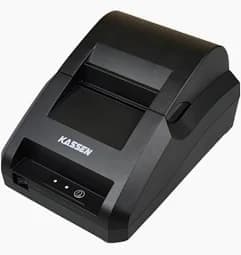
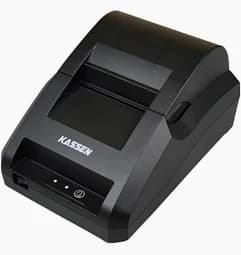
Cara Menghubungkan KASSEN BT-P299 ke Android dan Windows
Printer thermal menjadi salah satu perangkat penting dalam sistem kasir modern. Salah satu model yang banyak digunakan adalah KASSEN BT-P299, yang mendukung koneksi Bluetooth dan USB sehingga dapat digunakan bersama smartphone Android maupun komputer Windows. Dengan proses pengaturan yang tepat, printer ini dapat langsung digunakan untuk mencetak struk dari berbagai aplikasi kasir berbasis ESC/POS.
Artikel ini membahas langkah-langkah menghubungkan KASSEN BT-P299 ke Android dan Windows agar proses instalasi berjalan lebih mudah.
Persiapan Sebelum Menghubungkan Printer
Sebelum memulai, pastikan Anda telah menyiapkan:
- Printer KASSEN BT-P299.
- Adaptor dan kabel daya.
- Kertas thermal 58 mm.
- Smartphone Android atau komputer Windows.
- Kabel USB (untuk koneksi ke Windows).
- Bluetooth aktif (untuk koneksi nirkabel).
Pastikan printer telah menyala dan indikator daya menunjukkan kondisi normal.
Cara Menghubungkan ke Android melalui Bluetooth
Ikuti langkah-langkah berikut:
- Nyalakan printer.
- Aktifkan Bluetooth pada smartphone Android.
- Buka menu Pengaturan > Bluetooth.
- Cari nama perangkat printer, yang umumnya muncul sebagai RPP02N.
- Pilih perangkat tersebut untuk melakukan pairing.
- Masukkan kode PIN 0000 jika diminta.
- Setelah berhasil terhubung, buka aplikasi kasir yang digunakan.
- Pilih printer Bluetooth dan lakukan uji cetak (test print).
Cara Menghubungkan ke Windows melalui USB
Untuk penggunaan di komputer, koneksi USB merupakan metode yang paling stabil.
Langkah-langkahnya:
- Hubungkan printer ke komputer menggunakan kabel USB.
- Nyalakan printer.
- Instal driver yang sesuai.
- Pastikan printer muncul pada menu Devices and Printers di Windows.
- Atur printer sebagai printer struk pada aplikasi kasir.
- Lakukan uji cetak untuk memastikan koneksi berhasil.
Menghubungkan ke Windows melalui Bluetooth
Jika komputer memiliki Bluetooth bawaan atau menggunakan Bluetooth adapter, printer juga dapat dihubungkan secara nirkabel.
Caranya:
- Aktifkan Bluetooth pada komputer.
- Buka Settings > Bluetooth & devices.
- Klik Add Device.
- Pilih perangkat RPP02N.
- Masukkan PIN 0000 jika diminta.
- Tunggu hingga proses pairing selesai.
- Tambahkan printer pada aplikasi kasir yang digunakan.
Aplikasi yang Mendukung
Printer ini kompatibel dengan berbagai aplikasi kasir berbasis Android, di antaranya:
- Moka POS.
- Majoo.
- Kasir Pintar.
- Pawoon.
- Olsera.
- Loyverse.
- iReap POS Lite.
- Gobiz.
- Bee Laundry Mobile.
Dukungan aplikasi yang luas membuat printer ini cocok digunakan oleh berbagai jenis usaha.
Tips Jika Printer Tidak Terdeteksi
Apabila printer belum dapat terhubung, lakukan beberapa pemeriksaan berikut:
- Pastikan printer dalam keadaan menyala.
- Periksa apakah Bluetooth sudah aktif.
- Hapus proses pairing lama lalu lakukan penyambungan ulang.
- Pastikan PIN yang dimasukkan benar (0000).
- Gunakan driver yang sesuai apabila memakai koneksi USB.
- Restart printer dan perangkat yang digunakan jika koneksi masih gagal.
Langkah-langkah tersebut biasanya dapat mengatasi sebagian besar masalah koneksi.
Tips Agar Koneksi Tetap Stabil
Agar penggunaan printer lebih optimal, lakukan beberapa hal berikut:
- Gunakan jarak Bluetooth yang tidak terlalu jauh.
- Hindari banyak perangkat Bluetooth aktif di sekitar printer.
- Pastikan kertas thermal terpasang dengan benar.
- Gunakan adaptor bawaan atau yang sesuai spesifikasi.
- Perbarui aplikasi kasir jika tersedia versi terbaru.
- Bersihkan printer secara berkala agar performanya tetap optimal.
Keunggulan KASSEN BT-P299
Beberapa kelebihan printer ini antara lain:
- Mendukung koneksi Bluetooth dan USB.
- Kompatibel dengan Android dan Windows.
- Menggunakan metode cetak Direct Thermal tanpa tinta.
- Mendukung kertas thermal 58 mm.
- Kecepatan cetak hingga sekitar 100 mm/detik.
- Kompatibel dengan berbagai aplikasi kasir berbasis ESC/POS.
Kesimpulan
KASSEN BT-P299 menawarkan proses koneksi yang mudah baik ke perangkat Android maupun Windows. Dengan dukungan Bluetooth dan USB, printer ini dapat diintegrasikan dengan berbagai aplikasi kasir untuk membantu mempercepat proses transaksi. Melakukan instalasi sesuai langkah yang benar serta menggunakan driver dan pengaturan yang tepat akan memastikan printer bekerja secara optimal dalam kegiatan operasional sehari-hari.
Sumber
- Blibli – KASSEN BT-P299 Printer Thermal Bluetooth: Informasi spesifikasi, nama Bluetooth (RPP02N), PIN pairing, serta kompatibilitas Android dan Windows.
- Program IPOS – Mini Printer KASSEN BT-P299: Panduan penggunaan, fitur, dan daftar aplikasi POS yang kompatibel.
- Bluetooth Pairing Manual for Windows – Panduan umum proses pairing perangkat Bluetooth di Windows
Sumber dan Kontak
Sumber lengkap: https://www.kiosbarcode.com/tentang-kami
Untuk info lebih lanjut hubungi kami:
📱 WhatsApp/SMS/Telepon: 081369101014 / 081259417200
Link Sosial Media Kami:
Instagram: perangkatkasir.id / nusakomputer / kiosbarcode
Website: https://www.kiosbarcode.com
Tiktok: kiosbarcode / nusakom_official / perangkatkasir.co.id
YouTube: KiosBarcode
Alamat kami: Duta Harapan, RT.001/RW.011, Harapan Baru
Kec. Bekasi Utara, Kota Bks, Jawa Barat 17123
Terima kasih telah mempercayakan kebutuhan perangkat kasir dan barcode Anda kepada kami. Kami siap membantu Anda menghadapi era retail berbasis data dengan solusi yang inovatif.