
Cara Mudah Menghubungkan Printer Epson TM-U220B (Auto-Cutter) ke Sistem POS Anda
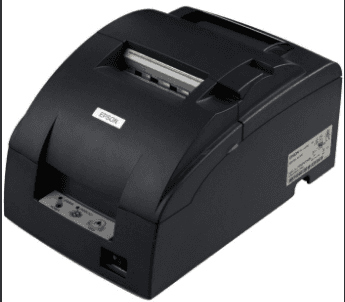
Cara Mudah Menghubungkan Printer Epson TM-U220B (Auto-Cutter) ke Sistem POS Anda
Printer kasir menjadi salah satu perangkat penting dalam operasional toko, restoran, minimarket, maupun bisnis ritel. Dengan printer yang terhubung ke sistem POS, struk transaksi dapat dicetak secara otomatis setelah pembayaran selesai. Proses ini membuat pelayanan lebih cepat dan membantu mengurangi kesalahan saat mencatat transaksi.
Salah satu printer yang banyak digunakan untuk kebutuhan kasir adalah Epson TM-U220B. Printer ini menggunakan teknologi dot matrix atau impact printing sehingga dapat mencetak pada kertas kasir dengan bantuan pita tinta. Pada tipe tertentu, Epson TM-U220B juga dilengkapi fitur auto-cutter yang membantu memotong struk tanpa perlu merobek kertas secara manual.
Namun, printer tidak akan langsung bekerja hanya dengan menghubungkan kabel ke komputer. Anda perlu memastikan jenis koneksi, driver, pengaturan port, ukuran kertas, serta konfigurasi pada aplikasi POS sudah sesuai. Berikut panduan mudah untuk menghubungkan Epson TM-U220B ke sistem POS Anda.
1. Kenali Jenis Koneksi Epson TM-U220B
Sebelum melakukan instalasi, periksa terlebih dahulu jenis interface yang tersedia pada printer. Epson TM-U220B umumnya menggunakan koneksi RS-232C atau serial. Beberapa konfigurasi juga tersedia dengan interface paralel, USB, atau koneksi tambahan melalui perangkat converter. Karena itu, jenis kabel yang digunakan harus disesuaikan dengan port pada komputer atau mesin kasir.
Jenis koneksi yang umum digunakan antara lain:
- Serial RS-232: Menggunakan kabel serial dan pengaturan COM Port.
- USB: Menggunakan kabel USB atau converter serial ke USB.
- Parallel: Menggunakan port paralel pada komputer yang mendukung.
- LAN atau network: Hanya tersedia jika menggunakan perangkat tambahan atau konfigurasi khusus.
Untuk komputer modern yang tidak memiliki port serial, Anda dapat menggunakan converter USB to Serial. Pastikan converter tersebut memiliki driver yang sesuai dengan sistem operasi komputer.
2. Siapkan Perangkat Sebelum Instalasi
Agar proses pemasangan berjalan lancar, siapkan beberapa perangkat berikut:
- Printer Epson TM-U220B.
- Adaptor atau kabel power printer.
- Kabel data sesuai interface printer.
- Komputer atau mesin POS.
- Kertas kasir yang sesuai.
- Driver printer Epson.
- Aplikasi POS yang mendukung printer receipt atau ESC/POS.
- Converter USB to Serial jika komputer tidak memiliki port serial.
Sebaiknya printer ditempatkan di dekat komputer kasir. Dengan begitu, kabel tidak terlalu panjang dan risiko kabel tertarik saat operasional dapat dikurangi.
3. Hubungkan Kabel Power dan Kabel Data
Langkah berikutnya adalah menghubungkan printer ke sumber listrik dan komputer. Pastikan printer dalam keadaan mati ketika memasang kabel data untuk menghindari kesalahan koneksi.
Urutan pemasangannya sebagai berikut:
Printer mati → Pasang kabel power → Pasang kabel data → Hubungkan ke komputer → Nyalakan printer
Jika menggunakan koneksi serial, perhatikan posisi pin dan jenis kabel. Kabel serial tidak selalu memiliki susunan pin yang sama. Oleh sebab itu, gunakan kabel yang memang sesuai untuk Epson TM-U220B.
Apabila menggunakan converter USB to Serial, sambungkan converter ke komputer setelah kabel serial terpasang pada printer. Setelah itu, komputer biasanya akan mendeteksi perangkat baru dan memasang driver converter.
4. Instal Driver Printer pada Komputer
Driver berfungsi sebagai penghubung antara sistem operasi dan printer. Tanpa driver yang sesuai, komputer mungkin tidak dapat mengenali printer atau tidak dapat mengirimkan perintah cetak dengan benar.
Tahapan instalasi driver secara umum adalah:
- Unduh driver Epson TM-U220B sesuai sistem operasi.
- Jalankan file instalasi driver.
- Pilih jenis koneksi printer.
- Tentukan port yang digunakan.
- Selesaikan proses instalasi.
- Restart komputer jika diperlukan.
Untuk koneksi USB to Serial, periksa port yang muncul di Device Manager Windows. Biasanya port akan tampil sebagai COM3, COM4, COM5, atau nomor lainnya.
Sebagai contoh, jika converter terdeteksi sebagai COM4, maka port tersebut harus dipilih pada pengaturan printer dan aplikasi POS.
5. Periksa Port Printer pada Windows
Setelah driver terpasang, buka pengaturan printer pada Windows. Anda dapat masuk melalui:
Settings → Bluetooth & Devices → Printers & Scanners
Pada beberapa versi Windows, menu printer juga dapat ditemukan melalui:
Control Panel → Devices and Printers
Cari nama printer Epson TM-U220B yang telah terpasang. Jika printer menggunakan koneksi serial, buka pengaturan port dan periksa beberapa parameter berikut:
- COM Port.
- Baud Rate.
- Data Bits.
- Parity.
- Stop Bits.
- Flow Control.
Pengaturan tersebut harus sesuai dengan konfigurasi printer. Jika nilai pada komputer dan printer berbeda, hasil cetak dapat menjadi karakter acak, tidak terbaca, atau printer tidak merespons.
6. Atur Kecepatan Komunikasi Serial
Pada koneksi serial, pengaturan komunikasi sangat penting. Salah satu parameter yang perlu diperhatikan adalah baud rate atau kecepatan transfer data.
Nilai baud rate dapat berbeda tergantung konfigurasi printer dan sistem POS. Karena itu, jangan langsung menggunakan angka tertentu tanpa memeriksa pengaturan printer atau panduan perangkat.
Jika printer tidak mencetak dengan benar, periksa kembali:
- Baud rate.
- Data bits.
- Parity.
- Stop bits.
- Flow control.
- Nomor COM Port.
Pada beberapa kasus, printer terlihat terhubung tetapi tidak mencetak karena port yang dipilih salah. Sementara itu, printer juga dapat mencetak simbol tidak beraturan jika pengaturan komunikasi serial tidak cocok.
7. Atur Ukuran Kertas pada Aplikasi POS
Epson TM-U220B mendukung beberapa pilihan lebar kertas, seperti sekitar 57,5 mm, 69,5 mm, dan 76 mm, tergantung tipe serta pengaturan paper guide. Oleh karena itu, ukuran kertas pada aplikasi POS harus disesuaikan dengan kertas yang digunakan.
Pengaturan yang perlu diperiksa meliputi:
- Lebar kertas.
- Margin kiri dan kanan.
- Jumlah karakter per baris.
- Jarak antarbaris.
- Ukuran font.
- Posisi logo.
- Format total pembayaran.
- Pemotongan kertas.
Jika kertas yang digunakan berukuran 76 mm, jangan memilih template 58 mm. Pengaturan yang tidak sesuai dapat membuat tulisan terpotong, terlalu kecil, atau keluar dari area cetak.
8. Pilih Mode Printer ESC/POS
Sebagian besar aplikasi POS menggunakan perintah cetak ESC/POS untuk berkomunikasi dengan printer kasir. Karena itu, pilih mode printer yang sesuai pada aplikasi POS.
Biasanya pengaturan printer pada aplikasi POS mencakup:
- Nama printer.
- Tipe printer.
- Port printer.
- Mode ESC/POS.
- Ukuran kertas.
- Kecepatan cetak.
- Pengaturan auto-cutter.
- Jumlah salinan struk.
Jika aplikasi menyediakan pilihan printer seperti Epson TM-U220, Epson Receipt Printer, atau ESC/POS Printer, pilih opsi yang paling sesuai dengan perangkat Anda.
Tidak semua aplikasi POS menggunakan metode koneksi yang sama. Ada aplikasi yang menggunakan driver Windows, sedangkan aplikasi lainnya mengirimkan perintah langsung melalui COM Port atau USB.
9. Aktifkan Fungsi Auto-Cutter
Fitur auto-cutter membantu memotong kertas secara otomatis setelah struk selesai dicetak. Namun, perlu diperhatikan bahwa tidak semua tipe Epson TM-U220 memiliki fitur pemotong otomatis. Tipe B dikenal memiliki fitur auto-cutter, sedangkan tipe lain dapat memiliki konfigurasi pemotong yang berbeda.
Untuk mengaktifkan auto-cutter pada aplikasi POS, cari menu seperti:
- Auto Cut.
- Paper Cut.
- Cut After Print.
- Partial Cut.
- Full Cut.
Jika tersedia, pilih opsi pemotongan yang sesuai. Pada beberapa sistem POS, perintah pemotongan harus diaktifkan melalui pengaturan printer atau kode ESC/POS.
Apabila auto-cutter tidak bekerja, periksa hal berikut:
- Printer memang memiliki fitur auto-cutter.
- Pengaturan cut sudah aktif.
- Driver mendukung perintah pemotongan.
- Aplikasi POS mengirimkan perintah cut.
- Tidak ada kertas yang tersangkut.
- Pisau pemotong tidak kotor atau macet.
10. Lakukan Uji Cetak dari Windows
Sebelum mencoba mencetak struk melalui aplikasi POS, lakukan test print terlebih dahulu. Langkah ini membantu memastikan bahwa koneksi printer sudah benar.
Caranya:
- Buka menu Printers & Scanners.
- Pilih Epson TM-U220B.
- Buka Printer Properties.
- Pilih tab General.
- Klik Print Test Page.
Jika halaman uji berhasil dicetak, berarti komputer sudah dapat mengirimkan data ke printer. Selanjutnya, Anda dapat melakukan pengujian melalui aplikasi POS.
Namun, apabila test print gagal, jangan langsung menyimpulkan bahwa printer rusak. Periksa kembali kabel, port, driver, power, dan pengaturan komunikasi.
11. Hubungkan Printer ke Aplikasi POS
Setelah printer berhasil terdeteksi oleh Windows, buka aplikasi POS yang digunakan. Masuk ke menu pengaturan perangkat atau printer.
Contoh alur pengaturan:
Login POS → Pengaturan → Perangkat → Printer Struk → Tambah Printer
Kemudian isi informasi berikut:
- Nama printer: Epson TM-U220B.
- Jenis printer: Receipt atau ESC/POS.
- Koneksi: USB, COM Port, atau driver Windows.
- Port: Sesuai hasil deteksi komputer.
- Ukuran kertas: Sesuai kertas yang digunakan.
- Auto-cutter: Aktif jika tersedia.
- Cetak logo: Opsional.
- Cetak otomatis setelah pembayaran: Aktif sesuai kebutuhan.
Simpan pengaturan tersebut, lalu lakukan transaksi percobaan. Gunakan transaksi dengan jumlah item yang sedikit agar hasil cetak lebih mudah diperiksa.
12. Periksa Hasil Cetak Struk
Saat melakukan uji transaksi, perhatikan beberapa bagian berikut:
- Nama toko tercetak dengan benar.
- Tanggal dan jam sesuai.
- Nama barang tidak terpotong.
- Harga dan jumlah barang tampil dengan benar.
- Total pembayaran sesuai.
- Tulisan tidak berubah menjadi karakter aneh.
- Kertas keluar dengan lancar.
- Auto-cutter bekerja dengan baik.
- Logo atau barcode tidak terlalu melebar.
Epson TM-U220B menggunakan teknologi impact dot matrix dengan pita tinta. Karena itu, hasil cetak dapat dipengaruhi oleh kondisi ribbon, tekanan printhead, kualitas kertas, dan kebersihan mekanisme printer.
Jika tulisan mulai terlihat tipis, periksa kondisi ribbon. Sementara itu, jika kertas macet, matikan printer sebelum membuka penutup dan mengeluarkan kertas yang tersangkut.
13. Solusi Jika Printer Tidak Mau Mencetak
Ada beberapa masalah yang sering muncul saat menghubungkan printer kasir ke POS.
Printer tidak terdeteksi
Kemungkinan penyebabnya:
- Kabel data tidak terpasang dengan benar.
- Driver belum terinstal.
- Converter USB to Serial bermasalah.
- Port COM berubah.
- Printer belum menyala.
Solusinya adalah mencabut dan memasang kembali kabel, memeriksa Device Manager, serta memastikan port yang dipilih sesuai.
Printer terdeteksi tetapi tidak mencetak
Periksa:
- Port pada aplikasi POS.
- Jenis printer.
- Mode ESC/POS.
- Pengaturan baud rate.
- Status printer.
- Antrian cetak Windows.
Hapus dokumen yang tertahan pada print queue jika diperlukan.
Hasil cetak berupa simbol acak
Masalah ini biasanya berkaitan dengan ketidaksesuaian driver, mode printer, atau pengaturan komunikasi serial. Pastikan aplikasi POS menggunakan mode yang sesuai dan parameter serial telah disamakan.
Kertas terpotong tidak sesuai
Periksa ukuran kertas, margin, jumlah karakter per baris, serta pengaturan auto-cutter. Template 58 mm dan 76 mm tidak boleh dipertukarkan karena memiliki lebar area cetak yang berbeda.
Auto-cutter tidak bekerja
Pastikan unit yang digunakan memang tipe dengan auto-cutter. Selain itu, periksa pengaturan cut pada aplikasi POS dan kondisi mekanisme pemotong. Jangan memaksa pisau cutter jika terdapat kertas yang tersangkut.
14. Tips Agar Printer Tetap Stabil
Agar Epson TM-U220B dapat digunakan dalam kegiatan kasir sehari-hari, lakukan perawatan sederhana secara rutin.
Beberapa tips yang dapat diterapkan:
- Gunakan adaptor sesuai spesifikasi printer.
- Hindari menempatkan printer di area yang terlalu lembap.
- Bersihkan bagian dalam printer secara berkala.
- Ganti ribbon jika hasil cetak mulai memudar.
- Gunakan kertas dengan kualitas baik.
- Jangan menarik kertas secara paksa.
- Pastikan kabel tidak tertekuk atau tertarik.
- Periksa auto-cutter jika mulai terdengar suara tidak normal.
- Simpan driver dan pengaturan port sebagai dokumentasi.
- Lakukan test print setelah perubahan sistem POS.
Perawatan yang baik membantu mengurangi gangguan ketika transaksi sedang ramai. Dengan demikian, kasir dapat tetap bekerja tanpa terlalu sering menghentikan proses pelayanan.
Kesimpulan
Menghubungkan printer Epson TM-U220B auto-cutter ke sistem POS sebenarnya tidak sulit. Anda hanya perlu memastikan jenis koneksi, memasang driver yang tepat, memilih port yang benar, mengatur ukuran kertas, serta mengaktifkan mode ESC/POS pada aplikasi POS.
Jika semua pengaturan sudah sesuai, Epson TM-U220B dapat membantu mencetak struk secara praktis dan mendukung alur transaksi yang lebih rapi. Fitur auto-cutter juga membuat proses pencetakan menjadi lebih nyaman karena struk dapat dipotong secara otomatis setelah transaksi selesai.
Dengan instalasi yang benar dan perawatan rutin, printer kasir dapat digunakan secara lebih stabil untuk kebutuhan toko, restoran, minimarket, maupun usaha ritel lainnya.
Sumber dan Kontak
Sumber lengkap: https://www.kiosbarcode.com/tentang-kami
Untuk info:
WhatsApp/SMS/Telepon: 081369101014 / 081259417200
Instagram: perangkatkasir.id / nusakomputer / kiosbarcode
Website: https://www.kiosbarcode.com
Tiktok: kiosbarcode / nusakom_official / perangkatkasir.co.id
YouTube: KiosBarcode
Alamat:
Duta Harapan, RT.001/RW.011, Harapan Baru
Kec. Bekasi Utara, Kota Bks, Jawa Barat 17123
Terima kasih telah mempercayakan kebutuhan perangkat kasir dan barcode Anda kepada kami. Kami siap membantu Anda menghadapi era retail berbasis data dengan solusi yang inovatif.